JasonWei04/dsh-computer-use
纯文本模型通过「截屏/录屏 → 视觉模型看屏幕 → 真实键鼠操作」的闭环,获得真实的电脑操作能力:打开程序、点击界面、输入文字、拖拽滚动、操作微信,甚至自主循环完成一个完整任务。
catalog 简介 / catalog descriptioncatalog description:computer-use in dsh
项目介绍Project Overview
dsh-computer-use 是一款 DSH 客户端插件,让纯文本大模型获得真实 Windows 桌面操控能力。它通过截屏或录屏获取画面,由 Xiaomi MIMO 视觉模型分析屏幕元素与坐标,再经内嵌 C# 助手执行真实鼠标、键盘、窗口与进程操作,并支持 computer_use 自主循环完成任务、临时文件自动清理。适用于需要自动化桌面操作、辅助点击或批量处理 Windows 应用的场景。需先安装 dsh-web-ui 全家桶,坐标由模型估算,敏感操作建议人工确认。
dsh-computer-use is a DSH client plugin that gives text-only LLMs real Windows desktop control. It captures the screen via screenshot or short recording, sends frames to the Xiaomi MIMO vision model for element and coordinate analysis, then drives actual mouse, keyboard, window, and process actions through an embedded, auto-compiled C# helper. The computer_use tool runs an observe-decide-act loop until a task finishes, with temporary files cleaned up automatically. Use it for desktop automation, accessibility, or repetitive GUI workflows. Requires the dsh-web-ui-all bundle first; coordinates are model-estimated, so verify risky actions.
请帮我了解并安装插件:【dsh-computer-use】【https://github.com/JasonWei04/dsh-computer-use】把上面这条消息直接发给当前会话里的 DSH,让它帮你了解并安装。安装命令不一定准确,发给 DSH 更稳。Send this message to DSH in your current session. CLI install commands may not be accurate across systems — DSH will figure it out for you.
或使用命令行安装(适合开发者)Or use CLI install (for developers)
命令行安装CLI Install
dsh plugin --profile web add github:JasonWei04/dsh-computer-use把 JasonWei04/dsh-computer-use 加入你的 DSH 配置(web profile)即可启用。
READMEREADME
dsh-computer-use · 让 DeepSeek Harness 学会操作电脑
DSH computer_use plugin — give your DeepSeek Harness (text-only LLM) real desktop control: screenshot / screen-record → Xiaomi MIMO vision analysis → mouse / keyboard / window / program control → autonomous loop until the task is done.




[!IMPORTANT] 安装本插件前,必须先安装 @linxin666/dsh-web-ui-all(dsh-web-ui 全家桶),本插件基于其
defineTool/installSettingsSection/systemPrompt.section框架能力开发,缺少全家桶将无法加载。
纯文本模型通过「截屏/录屏 → 视觉模型看屏幕 → 真实键鼠操作」的闭环,获得真实的电脑操作能力:打开程序、点击界面、输入文字、拖拽滚动、操作微信,甚至自主循环完成一个完整任务。
✨ 特性
- 🖥️ 真实桌面控制 —— 不是模拟器,直接操作你的 Windows 桌面:鼠标、键盘、窗口、进程
- 👁️ 多模态视觉 —— 基于 Xiaomi MIMO 视觉模型(OpenAI 兼容端点)理解屏幕内容与元素坐标,让纯文本模型"看得见"
- 📹 截屏 + 录屏双观察 —— 静态场景(看页面布局)用
computer_screenshot;动态场景(滚动、滑动、动画、加载,如微信下滑找朋友圈)用computer_record录屏抽帧一次看清,避免反复截屏浪费时间 - 🧹 临时文件自动清理 —— 截屏分析完、录屏分析完、
computer_use循环结束时,自动删除过程中产生的临时截图与录屏帧,不留垃圾文件 - 🔁 自主循环 ——
computer_use工具:给定任务描述,自动执行「观察(截屏或录屏)→ 视觉决策 → 操作 → 再看」直到完成,观察方式由 MIMO 按场景自动选择 - 🧩 web_ui 家族框架 —— 与
@linxin666/dsh-web-ui全家桶完全一致:defineTool+installSettingsSection+systemPrompt.section+mountOnce单实例守卫 - 📦 零依赖自包含 —— C# 助手源码内嵌在 index.js 里,首次使用自动写入工作区并用系统自带的 csc.exe 编译,无需安装任何运行时
- 🔐 密钥不落盘 —— MIMO API Key 只从环境变量读取,绝不写入插件文件
🧠 工作原理
┌─────────────┐    computer_screenshot /     ┌──────────────────┐
│  你的 DSH    │    computer_record (录屏抽帧)  │  Windows 桌面观察  │
│  (纯文本模型) │ ───────────────────────────▶ │  截屏 PNG / 录屏帧 │
└──────┬──────┘                              └────────┬─────────┘
       │                                           │ 分析(单帧/多帧)
       │  computer_action / computer_use            ▼
       │  (真实鼠标/键盘/窗口/进程)          ┌──────────────────┐
       │                                   │  Xiaomi MIMO 视觉  │
       │                                   │  模型 (OpenAI 兼容) │
       └─────────────────────────────────── │  描述屏幕+坐标      │
          C# 助手 exe(内嵌源码自动编译)      └──────────────────┘
computer_use 自主循环(观察方式自适应):
任务描述 ─▶ [截屏(静态)/录屏(动态)] ─▶ [MIMO 分析] ─▶ [决策下一步操作] ─▶ [执行]
                                      ▲                                     │
                                      └──────── 未完成,继续(自动清理临时文件)┘
📁 文件结构
dsh-computer-use/
├── index.js          插件本体(ESM,静态注册到宿主;含内嵌 C# 助手源码,自包含)
├── helper.cs         C# 助手源码副本(仅作参考;index.js 已内嵌,不是运行必需)
├── package.json      包元数据(dsh.bundle.patch → cordis.patch.yml)
├── cordis.patch.yml  安装用 patch 片段(参考,实际手工追加到 profile 的 cordis.patch.yml)
└── README.md
📦 安装
前置条件
| 依赖 | 说明 |
|---|---|
| DSH(DeepSeek Harness) | web 版本,运行于 Windows |
| @linxin666/dsh-web-ui-all(web_ui 全家桶) | 提供 defineTool / installSettingsSection 等框架能力,必须先安装 |
| Windows 10/11 | C# 助手依赖系统 .NET Framework(自带)与 Win32 API |
| MIMO API Key(可选但强烈推荐) | 视觉分析用,见下方「配置视觉」 |
步骤
将
dsh-computer-use/整个文件夹复制到 profile 的plugins/目录下:C:\Users\<你的用户名>\.dsh\profiles\web\plugins\dsh-computer-use\打开 profile 的补丁文件
C:\Users\<你的用户名>\.dsh\profiles\web\cordis.patch.yml,在plugins:列表末尾追加:- insert: - id: computer-use name: './plugins/dsh-computer-use/index.js'重启 DSH —— 静态插件在启动时加载,无需审批。
验证:向模型发送「查看电脑操作插件状态」,应得到助手就绪信息。
配置视觉(MIMO)
设置 Windows 环境变量(用户级即可):
MIMO_API_KEY = sk-你的密钥
插件每 30 秒自动重新探测密钥;没有密钥时截图类工具仍可用,只是 analyze 与 computer_use 的视觉决策不可用。
⚙️ 配置项
可在 DSH 设置界面的「dsh-computer-use」分区(settings card)调整:
| 配置 | 默认值 | 说明 |
|---|---|---|
baseURL |
https://api.xiaomimimo.com/v1 |
MIMO(OpenAI 兼容)端点 |
model |
空(自动选择) | 视觉模型 id,如 mimo-v2.5 |
apiKeyEnv |
MIMO_API_KEY |
读取密钥的环境变量名 |
maxOutputTokens |
4096 |
视觉响应最大 token |
timeoutMs |
120000 |
视觉请求超时 |
helperExe |
空(自动编译) | 指定已编译的助手 exe 路径,跳过编译 |
enabled |
true |
总开关 |
announceToAgent |
true |
启动时向 agent 宣告本插件能力 |
🛠️ 工具参考
| 工具 | 作用 |
|---|---|
computer_status |
查看助手与 MIMO 状态、统计、最近错误 |
computer_screenshot |
截屏保存 PNG;analyze=true 时让 MIMO 分析屏幕内容与坐标;静态场景(看页面布局)用这个;可传 model 指定视觉模型 |
computer_record |
录屏抽帧(JPEG),把整段时间的多帧画面一次交给 MIMO 观察动态过程(滚动/滑动/动画/加载);动态场景(微信下滑找朋友圈等)用这个,一次看清避免反复截屏;可传 model 指定视觉模型 |
computer_action |
单步执行一次真实桌面操作 |
computer_use |
自主循环执行任务(观察 → 视觉决策 → 执行 → 再看)直到完成,观察方式由 MIMO 自动选择(静态截屏 / 动态录屏);循环结束自动清理临时文件;可传 model 与 observe |
截屏 vs 录屏:什么时候用哪个?
| 场景 | 工具 | 为什么 |
|---|---|---|
| 看页面布局、确认当前界面、等待某个元素出现 | computer_screenshot(analyze=true) |
一帧静态图足够,快 |
| 滚动列表、滑动屏幕、动画/加载过程(如微信里下滑找朋友圈) | computer_record(seconds=4, fps=2) |
录 4 秒抽 8 帧一次看清动态,避免每滚一格截一次屏 |
| 复杂任务自动执行 | computer_use(observe="auto") |
MIMO 按场景自动决定每步用截屏还是录屏 |
computer_use / computer_screenshot / computer_record 的 model 参数
三个工具的视觉调用都支持 model 参数,每次调用可指定不同的视觉模型(如 mimo-v2.5、mimo-v2.5-pro),不传则回退到设置区 model 或自动选中的模型:
computer_screenshot(analyze=true, model="mimo-v2.5-pro")
computer_record(seconds=4, fps=2, model="mimo-v2.5")
computer_use(task="打开 PyCharm 创建 test.py", model="mimo-v2.5")
computer_use 的 observe 参数
computer_use 支持 observe 控制观察方式:
auto(默认):每步由 MIMO 决定——静态界面用截屏,需要观察动态过程时输出next_observe: "record"切换录屏screenshot:强制每步截屏record:强制每步录屏
computer_use(task="在微信里下滑找到三天前的朋友圈并截图", observe="auto")
computer_action 支持的操作
| action | 参数 | 说明 |
|---|---|---|
move |
x, y |
移动鼠标到坐标 |
click |
button(left/right/middle/double), x, y |
点击 |
drag |
x1, y1, x2, y2 |
从 (x1,y1) 拖到 (x2,y2) |
scroll |
dy(正=向下) |
滚轮滚动 |
type |
text |
输入文本(剪贴板 + Ctrl+V) |
keys |
keys |
按键串(SendKeys 语法,见下) |
run |
command |
启动程序/命令(可带参数) |
activate |
process, title(可选) |
激活窗口到前台 |
windowrect |
process, title(可选) |
获取窗口矩形 |
listwindows |
— | 列出可见窗口 |
sendchat |
text |
向微信当前聊天发送消息 |
keys 语法示例:
{LWIN}{UP}       Win+↑ 最大化窗口
^{a}             Ctrl+A 全选
{ENTER}          Enter
{TAB}            Tab
{F5}             F5 刷新
{F1}-{F24}       功能键
💡 使用示例
「打开记事本,输入 Hello, DSH! 并保存」
computer_action(action="run", command="notepad")computer_screenshot(analyze=true)—— 确认记事本已打开computer_action(action="type", text="Hello, DSH!")computer_action(action="keys", keys="^{s}")—— Ctrl+S 保存
「在微信里给当前聊天发送『今晚八点开会』」
computer_action(action="sendchat", text="今晚八点开会")
「打开 PyCharm,在项目里创建一个 test.py」—— 直接交给
computer_use:
computer_use(task="打开 PyCharm,在打开的文件夹下创建 test.py,内容为 print('hi')")
🧩 技术细节
- C# 助手自动编译:首次调用时,index.js 内嵌的 C# 源码写入工作区
.ds_computeruse_helper_v9.cs,调用系统csc.exe(C:\Windows\Microsoft.NET\Framework64\v4.0.30319\csc.exe)编译为.ds_computeruse_helper_v9.exe,之后直接复用;也可在设置里指定helperExe跳过编译 - 截图位置:临时写入工作区
.dsh_computeruse_shot_*.png/.dsh_computeruse_loop_*.png,分析完即删(keep=true可保留) - 录屏帧:临时写入工作区
.dsh_computeruse_record_*/frame_*.jpg,分析完整目录删除(keep=true可保留) - 临时文件:视觉请求体临时写入工作区
.dsh_computeruse_req.json(用后即弃) - 密钥探测顺序:启动环境变量 → PowerShell 分层探测(User → Machine → Process),每 30 秒重试
- sendchat 定位:按微信窗口宽度 62%、底边上方 55px 估算输入框位置
❓ 常见问题
Q:工具报错 unknown cmd: [object object]?
A:这是 v1 的 bug,已修复。请确认运行的是 v2 版本(本仓库 2.0.0)。
Q:C# 编译失败?
A:插件需要系统 .NET Framework 4.x 的 csc.exe(Win10/11 自带)。确认 C:\Windows\Microsoft.NET\Framework64\v4.0.30319\csc.exe 存在。也可手动编译后通过 helperExe 配置指定。
Q:analyze 报错说没密钥?
A:设置环境变量 MIMO_API_KEY 后等 30 秒(插件自动重试探测),或重启 DSH。
Q:坐标不准? A:视觉模型给出的坐标是估算值。复杂界面建议小步操作:先截图分析,再小范围移动点击,逐步逼近。
🗑️ 卸载
- 删除
cordis.patch.yml中- insert:的computer-use三行 - 删除
plugins/dsh-computer-use/文件夹 - 重启 DSH
⚠️ 免责声明
- 本插件操作的是真实桌面、消耗真实资源,请确认意图后再让模型执行
- 视觉模型坐标可能不准,高风险操作(删除、提交、支付等)请人工确认
sendchat仅针对微信(Weixin/WeChat 进程)- 插件在受限沙箱内运行宿主进程,请仅在可信环境使用
📜 更新日志
v3.0.0 (2026-08-22)
- 📹 新增
computer_record录屏工具:录制 N 秒屏幕按帧率抽帧为 JPEG,把整段时间的多帧画面一次交给 MIMO 观察动态过程(滚动/滑动/动画/加载),动态场景一次看清,避免反复截屏 - 🧹 临时文件自动清理:截屏分析完、录屏分析完、
computer_use循环结束时自动删除过程中产生的临时截图与录屏帧(各工具keep=true可保留) - 🔁
computer_use观察方式自适应:新增observe参数(auto/screenshot/record),auto 模式下 MIMO 按场景决定每步用截屏(静态)还是录屏(动态,输出next_observe:"record"切换) - 🆕 C# 助手升级 v9:新增
record <outDir> <seconds> <fps> [quality]命令
v2.1.0 (2026-08-18)
- ✨
computer_use的model参数真正生效(此前声明了但未传给视觉调用,实际用全局默认) - ✨
computer_screenshot新增model参数,单步视觉分析也可指定模型 - 🔧 现在可随时在调用中切换视觉模型(如
mimo-v2.5/mimo-v2.5-pro),不传则回退全局默认
v2.0.0 (2026-08-18)
- 🐛 修复
helperRun参数错位导致的unknown cmd: [object object]错误 - 🐛 C# 源码从「同目录 helper.cs」改为内嵌进 index.js,消除
import.meta.url在 loader 下定位失败导致的编译错误 - 📦 首个公开版本
v1.0.0 (内部)
- 初始版本:C# 助手 v8、MIMO 视觉、四个工具
📄 许可证
MIT © JasonWei04
相关推荐Related
-
 nexu-io/open-design
🎨 Best DeepSeek Harness Design Plugin. The open-source Claude Design alternative. 🖥️ Local-first desktop app. 🖼️ Your…
nexu-io/open-design
🎨 Best DeepSeek Harness Design Plugin. The open-source Claude Design alternative. 🖥️ Local-first desktop app. 🖼️ Your…
-
 esengine/DeepSeek-Reasonix
DeepSeek-native AI coding agent for your terminal. Engineered around prefix-cache stability — leave it running.
esengine/DeepSeek-Reasonix
DeepSeek-native AI coding agent for your terminal. Engineered around prefix-cache stability — leave it running.
-
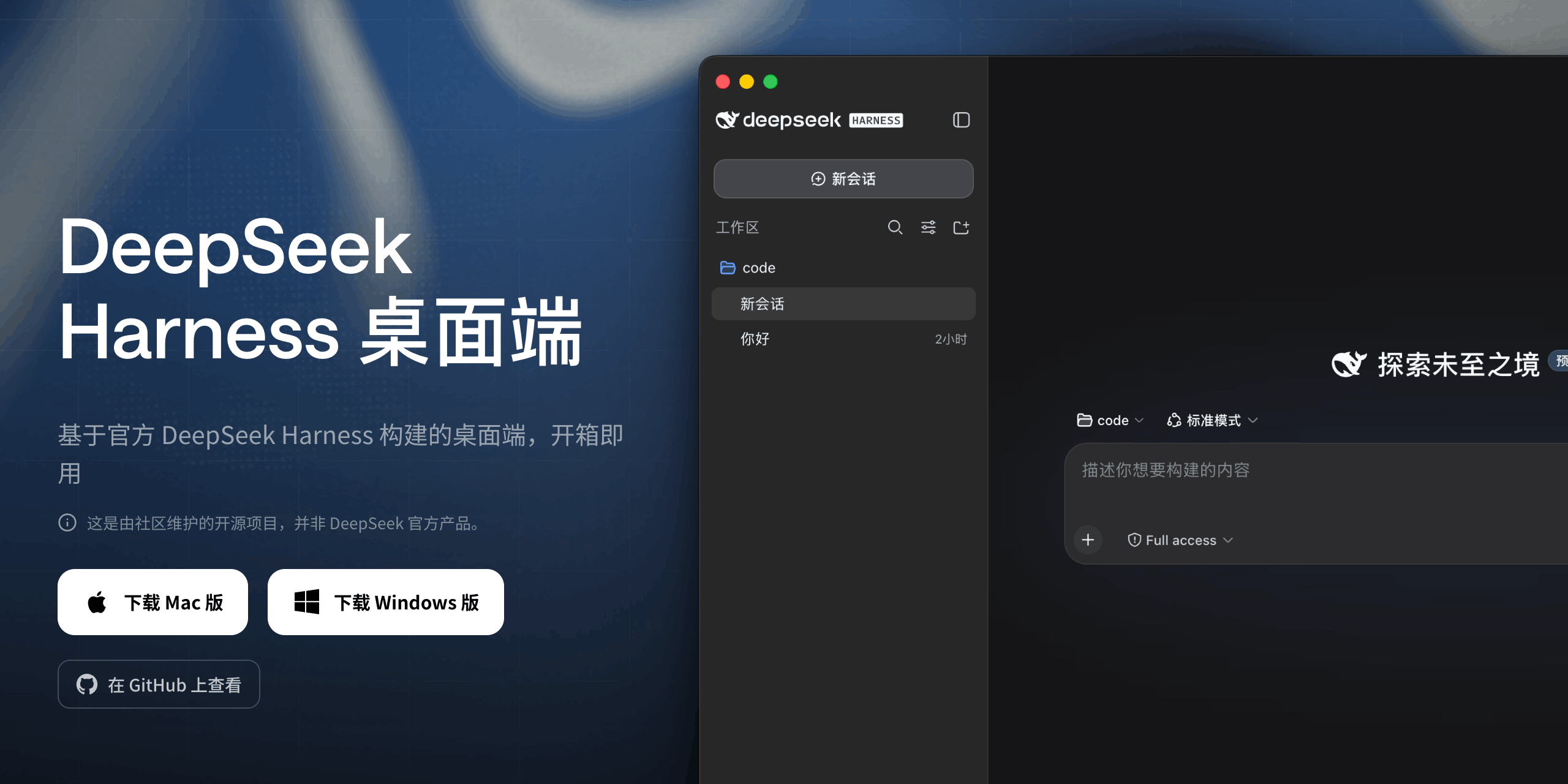 anywhere-labs/deepseek-harness-desktop
为 DeepSeek Harness (DSH) 插件生态打造的现代化桌面端解决方案。万物皆「插件」,桌面本身也是「插件」。
anywhere-labs/deepseek-harness-desktop
为 DeepSeek Harness (DSH) 插件生态打造的现代化桌面端解决方案。万物皆「插件」,桌面本身也是「插件」。
-
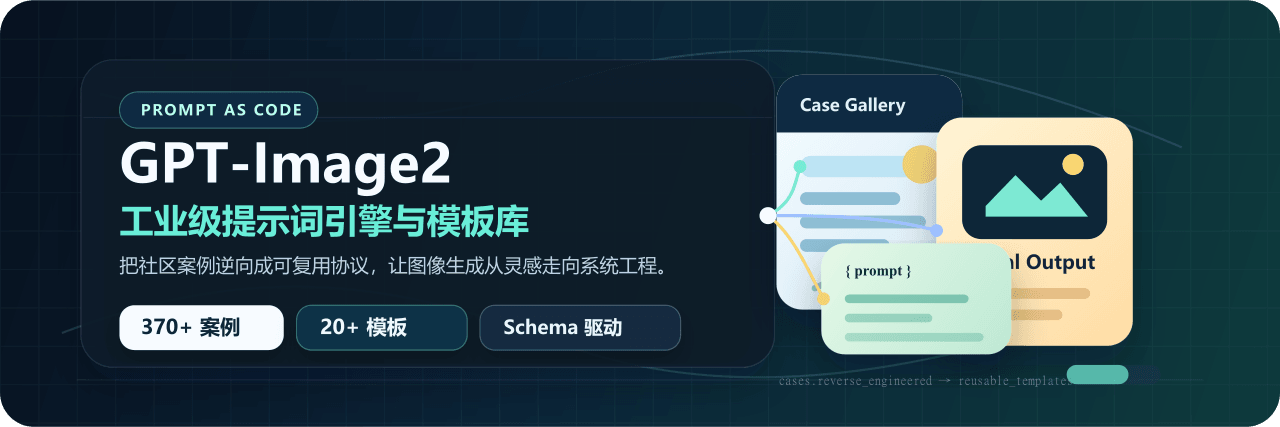 freestylefly/awesome-gpt-image-2
Prompt as Code | GPT-Image2 工业级提示词引擎与模板库,470+ 个案例逆向工程,20+ 套工业级模板,并提炼出Skills,持续更新中
freestylefly/awesome-gpt-image-2
Prompt as Code | GPT-Image2 工业级提示词引擎与模板库,470+ 个案例逆向工程,20+ 套工业级模板,并提炼出Skills,持续更新中
-
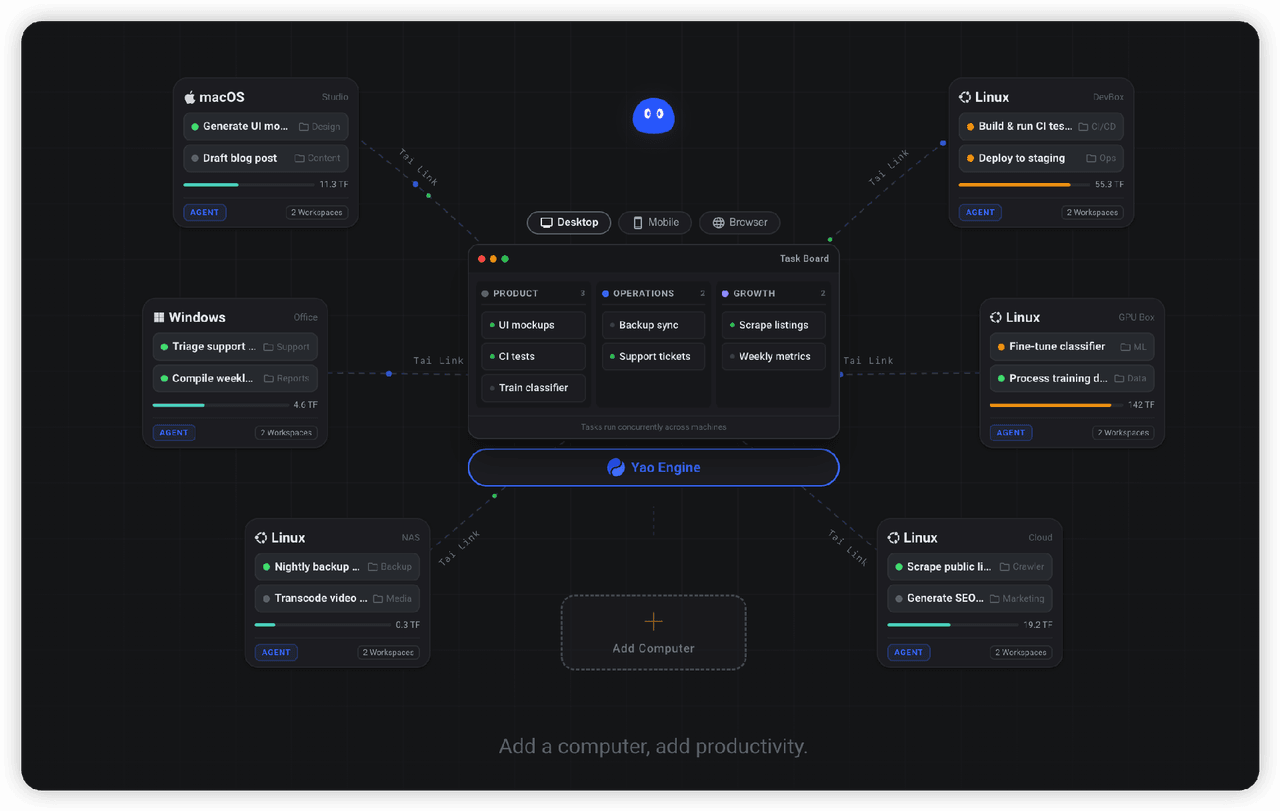 YaoApp/yao
✨ All your agents and workspaces in one place, on every device you own. Track tasks on a board, accessible from desktop,…
YaoApp/yao
✨ All your agents and workspaces in one place, on every device you own. Track tasks on a board, accessible from desktop,…
-
 Q00/ouroboros
Agent OS: the agent gets smarter on its own. We just hold the line: the grading command and expected result never make i…
Q00/ouroboros
Agent OS: the agent gets smarter on its own. We just hold the line: the grading command and expected result never make i…
-
 Devin-AXIS/iPolloWork
Enterprise-grade, local-first Agent Workbench for people and agent teams. A unified multi-engine workspace for Codex Har…
Devin-AXIS/iPolloWork
Enterprise-grade, local-first Agent Workbench for people and agent teams. A unified multi-engine workspace for Codex Har…
-
 edison7009/EchoBird
One-click install + model switch:Claude Code,Codex CLI (OpenAI), Grok Build (xAI), DeepSeek Harness, Kimi Code (Moonshot…
edison7009/EchoBird
One-click install + model switch:Claude Code,Codex CLI (OpenAI), Grok Build (xAI), DeepSeek Harness, Kimi Code (Moonshot…