kanneiren/dsh-network-settings
DSH网络设置:Windows / WSL网络路径诊断及DeepSeek Harness的安全修复。
项目介绍Project Overview
DSH 网络设置是面向 DeepSeek Harness 的网络链路诊断与安全修复插件,自动识别 Windows、WSL、macOS 三种运行模型,展示 DSH 进程真实网络路径、DNS 旁路与首个失败点,并在 TUN/VPN 虚拟网卡后还原物理出口与真实网关。支持单次与稳定性检测、配置漂移识别、一键复制 Agent 专用 Markdown 报告;高置信修复(如清理代理环境变量、刷新 DNS 缓存)才自动出现,高风险操作仅保留在手动目录,所有持久化修改遵循快照→预览→确认→应用→回滚流程。仅在 DSH Web profile 0.1.0-rc.6 及以上版本验证通过。
DSH Network Settings is a diagnostic and safe-repair plugin for DeepSeek Harness that auto-detects Windows, WSL, and macOS runtimes. It surfaces the DSH process's real network path, DNS side-channels, and the first failure point, reconstructing the physical egress and true gateway behind TUN/VPN virtual interfaces. Use it for single-shot or stability probing, configuration-drift detection, and one-click Markdown reports for agents. Auto-repair only triggers on high-confidence, low-risk mappings such as clearing proxy env vars or flushing DNS; admin or risky operations stay manual, and every persistent change follows snapshot → preview → confirm → apply → rollback. Verified on DSH Web profile ≥0.1.0-rc.6.
请帮我了解并安装插件:【dsh-network-settings】【https://github.com/kanneiren/dsh-network-settings】把上面这条消息直接发给当前会话里的 DSH,让它帮你了解并安装。安装命令不一定准确,发给 DSH 更稳。Send this message to DSH in your current session. CLI install commands may not be accurate across systems — DSH will figure it out for you.
或使用命令行安装(适合开发者)Or use CLI install (for developers)
命令行安装CLI Install
dsh plugin --profile web add dsh-network-settings把 kanneiren/dsh-network-settings 加入你的 DSH 配置(web profile)即可启用。
READMEREADME
dsh-network-settings
DSH 网络设置:为 DeepSeek Harness 提供 Windows / WSL / macOS 网络链路诊断与安全修复。
特性
- 自动检测 Windows 原生、WSL 发行版 与 macOS 三种运行模型。
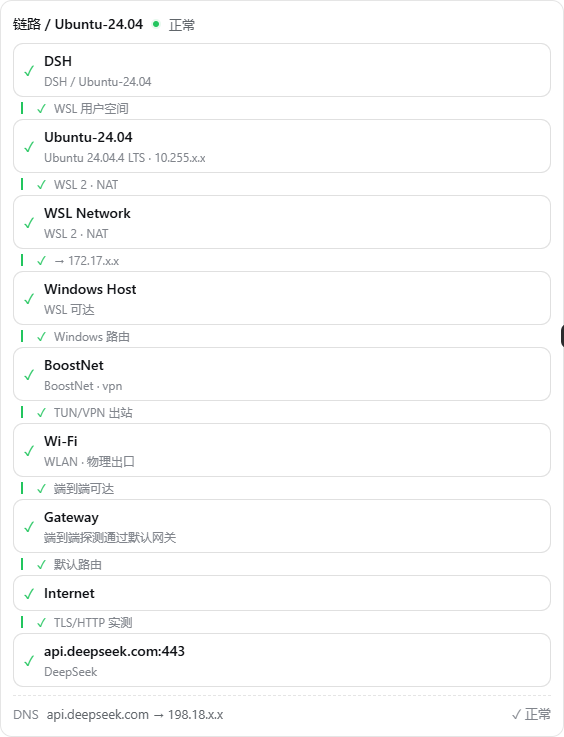
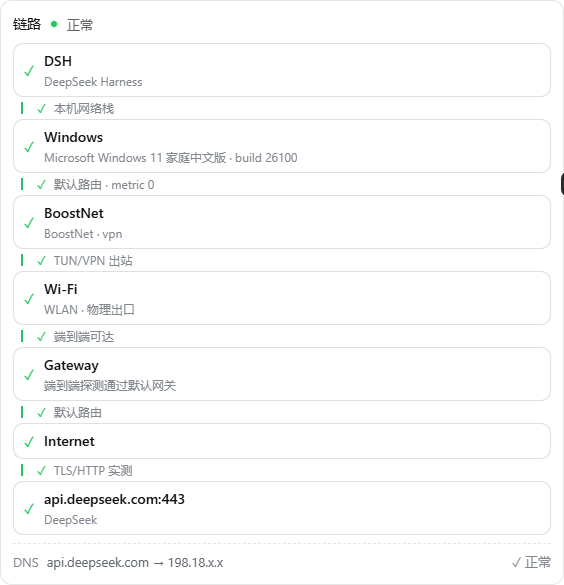
- 展示当前 DSH 进程 的真实网络路径、DNS 侧支和第一个失败点;TUN/VPN 虚拟网卡后面自动补出物理出口与真实网关。
- 识别 配置漂移:配置不同但网络正常时只提示,不警告。
- 支持 单次检测 与 稳定性检测,默认目标 DeepSeek、可随时切换;每层探测与整次检测都有超时上限,网络故障也不会长时间无响应。
- 一键复制 适合 Agent 的 Markdown 网络报告:固定英文小节标题与
report-version、TL;DR 摘要先行、机器可读的诊断码与分层探测延迟。 - 推荐修复 只在高置信度诊断映射到常用低风险操作时出现(如清理代理残余环境变量、关闭系统代理、刷新 DNS 缓存);管理员级与高风险操作仅保留在手动目录。
- 持久化修改遵循:快照 → 预览 → 确认 → 应用 → 重新检测 → 可回滚。
- UI 使用 DSH 原生组件与
--dsw-*token,不建立独立主题。
界面
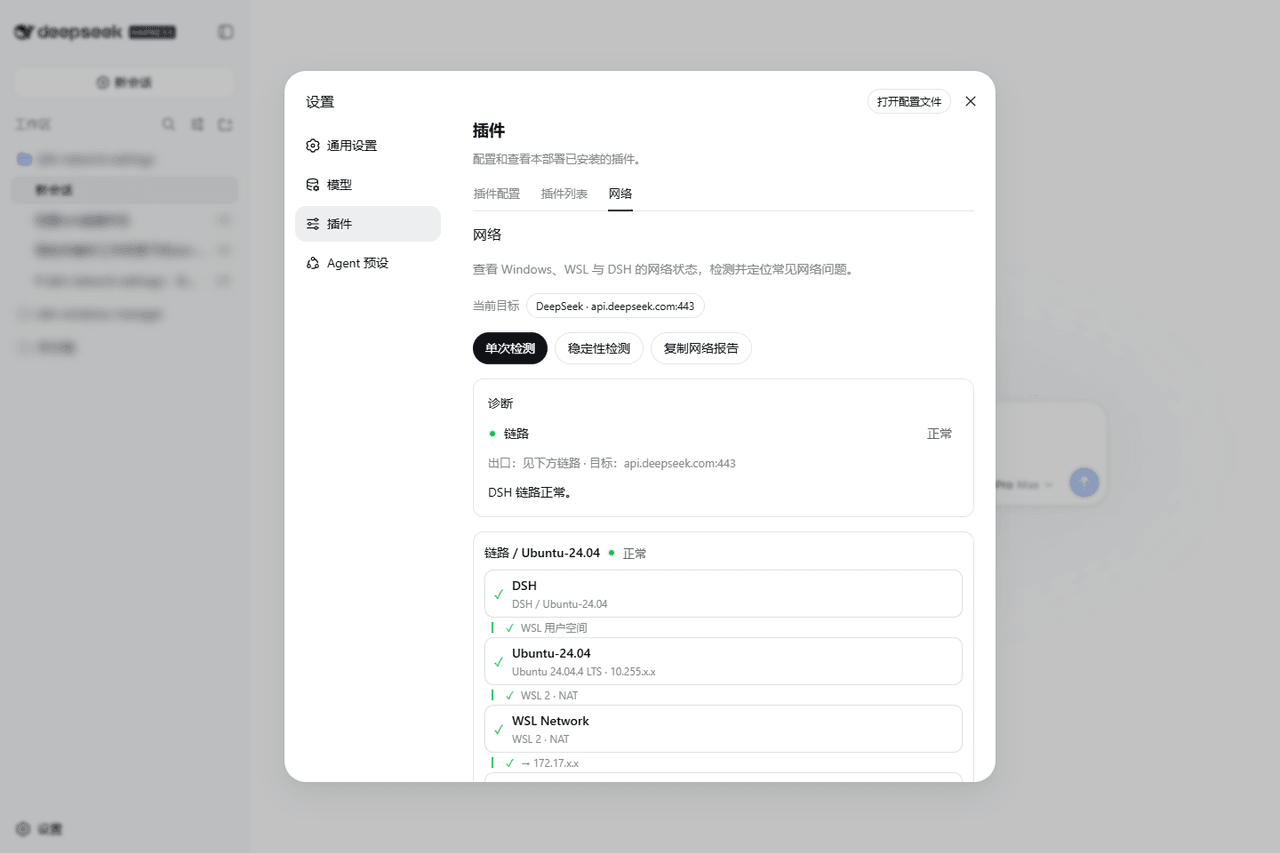
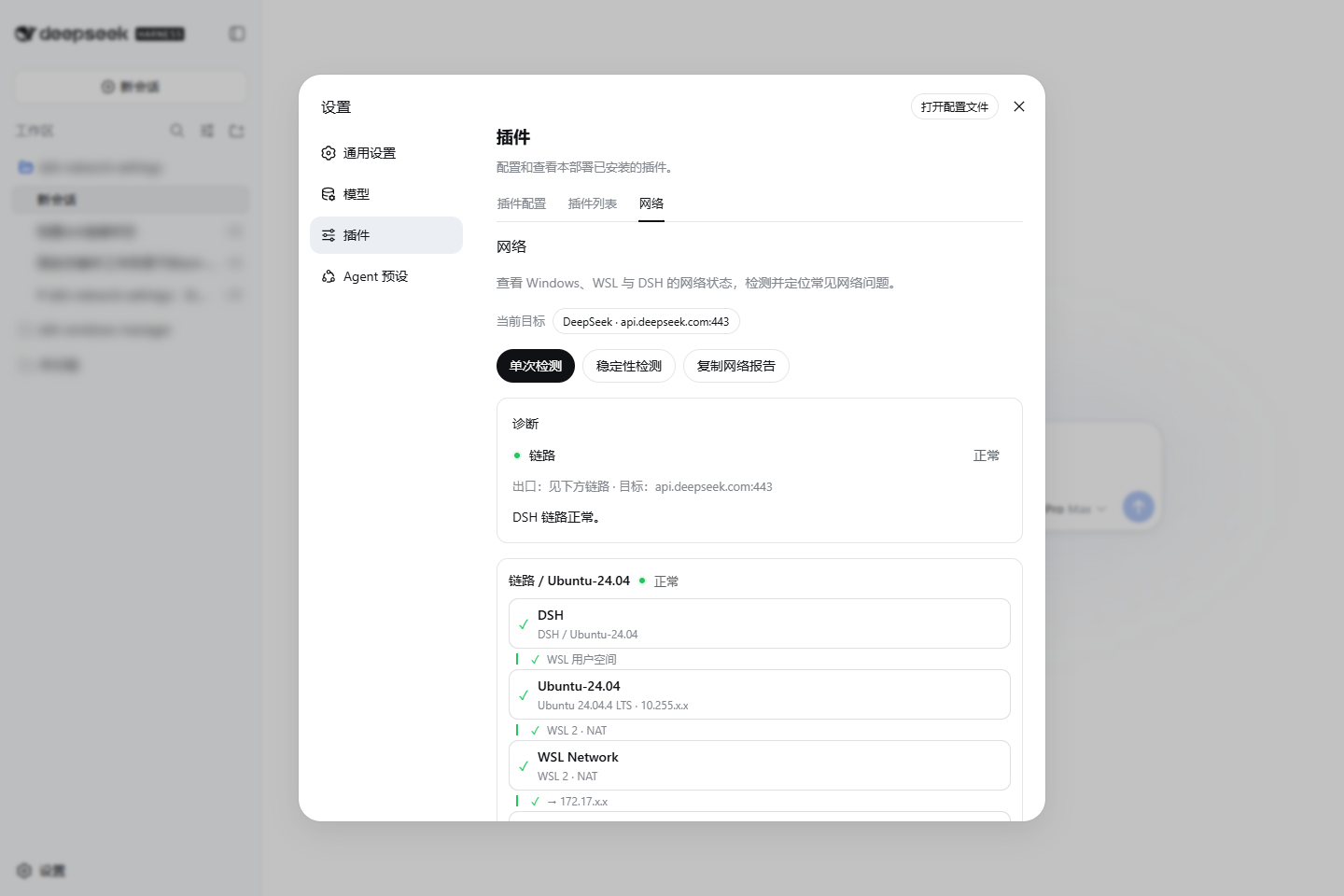
插件位于 DSH 设置 → 插件 → 网络(点击图片可放大)
| |
WSL 发行版中的 DSH 链路:DSH → 发行版 → WSL NAT → Windows Host → 代理 TUN → 物理网卡 → 网关 → 目标 |
Windows 原生 DSH 链路:TUN/VPN 虚拟网卡后自动接出物理出口与真实网关 |
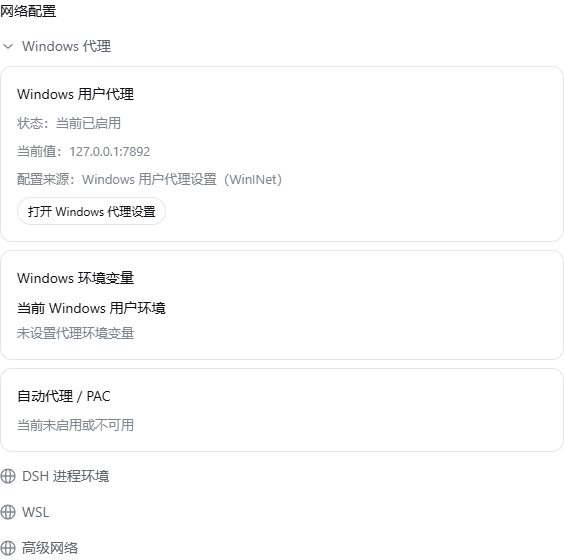
网络配置分组视图 |
网络配置按来源分组,每个配置项可溯源:
修改类操作全部遵循 快照 → 预览 → 确认 → 应用 → 可回滚。 |
安装
从 npm 仓库安装(推荐,自带预构建产物,无需额外配置):
dsh plugin --profile web add dsh-network-settings
再次执行同一条命令即可更新到最新版。刚发布不久的版本可能被 pnpm
的 minimumReleaseAge 供应链策略暂缓——用显式版本号安装
(dsh plugin --profile web add dsh-network-settings@<版本号>)或稍后重试。
打开 设置 → 插件 → 网络。
直接从 GitHub 安装(备选)
dsh plugin --profile web add github:kanneiren/dsh-network-settings
从 GitHub 安装时需要在安装现场构建(prepare 脚本),而 pnpm 默认会
拦截 git 来源包的构建脚本,需要先放行。如果安装报
ERR_PNPM_GIT_DEP_PREPARE_NOT_ALLOWED,把报错信息中打印的完整
allowBuilds 键复制进
%UserProfile%\.dsh\profiles\<profile>\pnpm-workspace.yaml,再重新执行
安装命令。键的格式如下:
allowBuilds:
  dsh-network-settings@https://codeload.github.com/kanneiren/dsh-network-settings/tar.gz/<commit>: true
键中固定了解析出的 commit 哈希,所以每个新版本都要重新放行一次 (pnpm 不支持对 git 来源的包使用通配符)。上面的 npm 仓库安装没有 这一步。
使用
打开页面         → 只显示缓存摘要,不执行探测
[单次检测]       → 采集 + 当前目标探测 + DSH 链路图
[稳定性检测]     → TCP/HTTP 重复采样
[复制网络报告]   → 生成 Agent 可用的 Markdown 报告
文档
| 文档 | 内容 |
|---|---|
| 架构 | 模块、运行模型、探测、修复保证 |
| 诊断流程 | 诊断结果如何产生与展示 |
| 网络急救 | 操作、风险、可靠性 |
| Agent 指南 | 开发命令与扩展点 |
| 发布检查清单 | 发布步骤 |
| 网络路径图与漂移 | 图与 UI 行为细节 |
支持
- DSH:
@deepseek-ai/dsh >= 0.1.0-rc.6(实测 0.1.0-rc.7 – 0.1.1-rc.2;Web profile) - 平台:Windows 10/11 + WSL;macOS(CI 已验证,真机验收待做)
- 所有检测默认只读,只有用户明确确认后才修改配置
隐私
无遥测。报告与快照在写入本地前自动脱敏。
License
相关推荐Related
-
 nexu-io/open-design
🎨 Best DeepSeek Harness Design Plugin. The open-source Claude Design alternative. 🖥️ Local-first desktop app. 🖼️ Your…
nexu-io/open-design
🎨 Best DeepSeek Harness Design Plugin. The open-source Claude Design alternative. 🖥️ Local-first desktop app. 🖼️ Your…
-
 ruvnet/ruflo
🌊 The original agent meta-harness. Deploy intelligent multi-player swarms, coordinate autonomous workflows, and build c…
ruvnet/ruflo
🌊 The original agent meta-harness. Deploy intelligent multi-player swarms, coordinate autonomous workflows, and build c…
-
 amruthpillai/reactive-resume
A one-of-a-kind resume builder that keeps your privacy in mind. Completely secure, customizable, portable, open-source a…
amruthpillai/reactive-resume
A one-of-a-kind resume builder that keeps your privacy in mind. Completely secure, customizable, portable, open-source a…
-
 esengine/DeepSeek-Reasonix
DeepSeek-native AI coding agent for your terminal. Engineered around prefix-cache stability — leave it running.
esengine/DeepSeek-Reasonix
DeepSeek-native AI coding agent for your terminal. Engineered around prefix-cache stability — leave it running.
-
 volcengine/OpenViking
Self-evolving Context Database for AI Agents. Unify Agent Memory, Knowledge RAG and Skills.
volcengine/OpenViking
Self-evolving Context Database for AI Agents. Unify Agent Memory, Knowledge RAG and Skills.
-
 Molunerfinn/PicGo
:rocket: The Ultimate Image Uploader for Efficient Creators. Supports Obsidian, Typora, VS Code etc. and 60+ image hosti…
Molunerfinn/PicGo
:rocket: The Ultimate Image Uploader for Efficient Creators. Supports Obsidian, Typora, VS Code etc. and 60+ image hosti…
-
 titanwings/distilly
Distilly — Distill how they think into reusable Skills for any Agent or Bot. Formerly Colleague Skill(原同事 Skill).
titanwings/distilly
Distilly — Distill how they think into reusable Skills for any Agent or Bot. Formerly Colleague Skill(原同事 Skill).
-
 titanwings/colleague-skill