ns-zzj/dsh-hos-scrcpy
- 电脑上操作手机:网页内实时投屏鸿蒙(HarmonyOS NEXT)手机,鼠标点击/拖动即触摸,返回/主页/音量键一键可按,无需在手机和电脑屏幕之间切换 - AI 也能识别屏幕:开启「允许截图」后,AI 可用 hosscrcpyscreenshot 工具截取手机屏幕并识别画面内容(可选"需要确认"或"无需确认"模式),例如"当前页面是什么应用?界面上有哪些按钮?屏幕上显示了什么错误?" - AI 也能操作屏幕:开启「允许控制」后,AI 先用 hosscrcpylocate 读取当前屏幕的可操作控件清单(type/text/id/key/比例坐标),再用 hosscrcpytap 点击、hosscrcpylongpress 长按,每次执行前二次确认并在投屏画面上闪烁绿点显示落点 - AI 按键 / 输入:hosscrcpykey 按返回/Home 键;hosscrcpyinput 向当前聚焦输入框注入文本(支持中文);面板也提供手动「输入」按钮
catalog descriptioncatalog 简介 / catalog description:在DeepSeek Harness网页中控制鸿蒙手机并让AI识别内容
Project Overview项目介绍
dsh-hos-scrcpy is a DSH plugin that streams HarmonyOS NEXT devices into the DeepSeek Harness web UI, enabling mouse touch, system keys, and live hilog viewing. AI agents can capture screenshots, parse the control tree, and trigger taps, long-presses, key events, and text input for debugging. The device must have developer mode and USB debugging enabled, and control-tree lookup only covers native ArkUI widgets—non-HarmonyOS devices are not supported.
dsh-hos-scrcpy 是 DSH 鸿蒙投屏控制插件,在 DeepSeek Harness 网页内实时投屏 HarmonyOS NEXT 手机,支持鼠标触控、系统按键与 hilog 日志查看。AI 可通过截图识别画面、读取控件清单并执行点击、长按、按键与文本输入,适用于鸿蒙应用开发调试。需在设备上开启开发者模式与 USB 调试,且仅支持原生 ArkUI 控件定位,非鸿蒙设备不可用。
请帮我了解并安装插件:【dsh-hos-scrcpy】【https://github.com/ns-zzj/dsh-hos-scrcpy】Send this message to DSH in your current session. CLI install commands may not be accurate across systems — DSH will figure it out for you.把上面这条消息直接发给当前会话里的 DSH,让它帮你了解并安装。安装命令不一定准确,发给 DSH 更稳。
Or use CLI install (for developers)或使用命令行安装(适合开发者)
CLI Install命令行安装
dsh plugin --profile web add github:ns-zzj/dsh-hos-scrcpy把 ns-zzj/dsh-hos-scrcpy 加入你的 DSH 配置(web profile)即可启用。
READMEREADME
dsh-hos-scrcpy — DSH 鸿蒙投屏控制插件

开发手机软件时总在手机和电脑之间来回切换,太麻烦了。这个插件让你在 DeepSeek Harness 网页里直接操作鸿蒙手机: 实时投屏、鼠标触控、系统按键、hilog 日志,AI 助手还能"看到"并"操作"手机屏幕——截图识别、读控件清单、点击/长按、按返回/Home、输入文本,开发调试不用再两头跑。
它能做什么
- 电脑上操作手机:网页内实时投屏鸿蒙(HarmonyOS NEXT)手机,鼠标点击/拖动即触摸,返回/主页/音量键一键可按,无需在手机和电脑屏幕之间切换
- AI 也能识别屏幕:开启「允许截图」后,AI 可用
hos_scrcpy_screenshot工具截取手机屏幕并识别画面内容(可选"需要确认"或"无需确认"模式),例如"当前页面是什么应用?界面上有哪些按钮?屏幕上显示了什么错误?" - AI 也能操作屏幕:开启「允许控制」后,AI 先用
hos_scrcpy_locate读取当前屏幕的可操作控件清单(type/text/id/key/比例坐标),再用hos_scrcpy_tap点击、hos_scrcpy_longpress长按,每次执行前二次确认并在投屏画面上闪烁绿点显示落点 - AI 按键 / 输入:
hos_scrcpy_key按返回/Home 键;hos_scrcpy_input向当前聚焦输入框注入文本(支持中文);面板也提供手动「输入」按钮 - 截图入聊天框:一键截取当前屏幕,像粘贴图片一样加进聊天输入框
- hilog 实时日志:设备日志滚动查看(限速 60 行/秒,保留最近 500 行),排查问题不用开 DevEco
功能特性
| 功能 | 说明 |
|---|---|
| 设备发现 | USB / 局域网无线调试,hdc 已连接设备自动列出 |
| 实时投屏 | H.264 视频流,网页播放(jmuxer.js) |
| 触控操作 | 鼠标点击/拖动 = 手机触摸,坐标自动换算设备分辨率 |
| 系统按键 | 返回 / 主页 / 音量+ / 音量- |
| hilog 日志 | 设备实时日志滚动查看 |
| AI 截图识别 | hos_scrcpy_screenshot 工具(deepseek-v4-flash-vision-exp),截图前二次确认(或设为"无需确认") |
| AI 控件清单 | hos_scrcpy_locate 工具(hdc uitest 布局树 → 压缩可操作控件清单,含 type/text/fx/fy/w/h) |
| AI 点击/长按 | hos_scrcpy_tap / hos_scrcpy_longpress 工具(比例坐标,执行前二次确认 + 落点绿点预览) |
| AI 按键/输入 | hos_scrcpy_key(返回/Home 键)· hos_scrcpy_input(聚焦输入框注入文本) |
| 权限分级 | 四项权限独立三态:允许截图 / 允许控制 / 允许按键 / 允许输入(禁止使用 / 需要确认 / 无需确认),控制/按键/输入依赖允许截图 |
| 截图入聊天框 | 截屏并直接加入聊天输入框 |
| 自适应布局 | 右侧控制区宽度按手机屏幕比例调整,聊天区自动让位 |
| 环境自动检测 | JAVA_HOME / DEVECO_SDK_HOME 优先,支持手动配置 |
环境要求
| 依赖 | 说明 |
|---|---|
| DSH 运行环境 | HarmonyOS NEXT + DeepSeek Harness(插件经包安装、随 web profile 常驻) |
| Java 8+ | sidecar 桥接程序运行环境 |
| hdc | DevEco Studio 自带(<DevEco>/sdk/default/openharmony/toolchains/hdc.exe) |
| 鸿蒙手机 | 开启开发者模式 + USB 调试(或 hdc tconn 无线连接) |
目录结构
dsh-hos-scrcpy/
├── README.md
├── LICENSE
├── package.json                # dsh.bundle / dsh.client 声明(npm pack / dsh plugin add 入口)
├── cordis.patch.yml            # bundle patch:向组合树插入插件行
├── lib/
│   └── index.js                # Host 半区(webServer RPC 路由)
├── client/
│   └── client.js               # Client 半区
├── resources/                  # sidecar 运行时资源(全部必需)
│   ├── hosScrcpy-1.0.18-beta.jar
│   ├── out/                    # Main 及内部类(javac 编译产物)
│   └── jmuxer.min.js
└── Dev/                        # sidecar 源码 + 独立测试环境(二次开发从这里开始)
    ├── src/Main.java           # sidecar 主程序源码(唯一手写源码)
    ├── demo/index.html         # 独立测试页(不依赖 DSH)
    ├── demo/jmuxer.min.js      # H.264 网页解码库
    └── doc.md                  # Dev 目录开发文档(协议/编译/排障)
快速开始
以插件包(tgz)安装,重启 DSH 后插件常驻:
- 从 Release 下载
dsh-hos-scrcpy-<版本>.tgz,或在项目根目录执行npm pack生成 - 安装到 web profile:
dsh plugin --profile web add <tgz 路径> - 重启
dsh web,右上角出现「设备列表」按钮即成功 - 设备列表 → 鸿蒙设备 → 点「投屏」→ 等待部署(首次约 10 秒)→ 右侧出现控制区:手机画面 + 按键
- 点「日志▸」查看 hilog 实时日志
- 控制区点「设置」→ 打开「允许截图」/「允许控制」「允许按键」「允许输入」即可让 AI 识别并操作屏幕(每项可选"需要确认"或"无需确认";控制/按键/输入依赖允许截图)
架构
flowchart TB
  CL["DSH 网页(Client)<br/>设备列表 · 控制区 · jmuxer 解码<br/>触控 / 按键 / hilog"]
  HS["DSH Host(Node.js)<br/>配置 · 环境检测 · 设备发现<br/>device:connect 拉起 sidecar · JSON RPC"]
  SC["Java sidecar<br/>Main --sn SN · ws://127.0.0.1<br/>H.264 帧广播 · 触控按键 · hilog"]
  PH(("鸿蒙手机"))

  CL <-->|"host.call · RPC"| HS
  HS -->|"spawn 拉起"| SC
  SC <-->|hdc| PH
  CL <==>|"WebSocket 直连(视频帧 / 触控 / 按键,不经 Host)"| SC
二次开发
开发文档 —— sidecar 源码解析、WebSocket 协议、编译与同步、独立测试页用法、常见故障排查,二次开发从这里开始。
- 改动约定:sidecar 逻辑改
Dev/src/Main.java(编译产物同步到插件目录的out/); 协议改动要三处同步(Main.java+Dev/demo/index.html+ 插件client.js); 前端 UI 只改插件client.js
安全说明
- sidecar 只监听
127.0.0.1回环地址(随机端口),不暴露局域网 - 无任何外部网络请求(审计确认:全部源码与原生库无外联域名)
- 设备端命令仅限白名单(hilog / uinput / uitest / snapshot_display 等)
- 仅支持本机 hdc 已连接设备(USB / 局域网无线调试),不含远程真机模式
已知限制
- 文本输入:
hos_scrcpy_input(AI)与面板「输入」按钮需先让目标输入框获得焦点(先用hos_scrcpy_tap点一下输入框),再注入文本;系统输入法未内建,部分 App 对注入文本的输入法兼容性可能影响输入结果 - 控件定位:
hos_scrcpy_locate只对原生 ArkUI/鸿蒙控件有效;H5 / 游戏 / 自绘画面布局树匹配不到时,可先hos_scrcpy_screenshot看画面,再用hos_scrcpy_tap以比例坐标点击 - 坐标体系:所有点击/长按用当前画面的比例坐标(0..1),非设备物理像素;小目标(页签/图标)定位 x 偶有偏差,建议确认落点绿点后再放行
- 仅支持鸿蒙设备;安卓暂不支持
- 会话内
cordis_define加载方式随 DSH 进程重启失效,需重新定义;插件包方式不受此限制 - 画面静止时 SDK 不推帧,前端会提示"请持续滑动手机更新画面"(正常行为,非故障)
参考项目
Related相关推荐
-
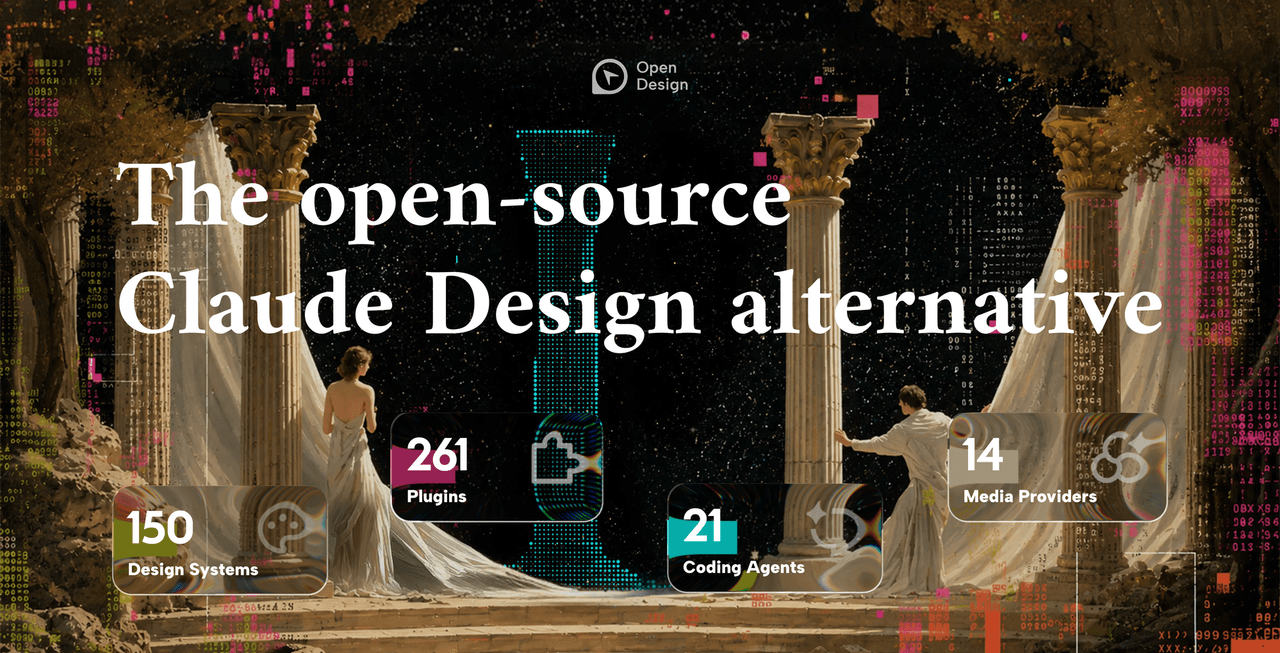 nexu-io/open-design
🎨 Best DeepSeek Harness Design Plugin. The open-source Claude Design alternative. 🖥️ Local-first desktop app. 🖼️ Your…
nexu-io/open-design
🎨 Best DeepSeek Harness Design Plugin. The open-source Claude Design alternative. 🖥️ Local-first desktop app. 🖼️ Your…
-
 EthanYoQ/AI-Novel-Writer
AI 小说创作软件:把灵感、角色、世界观、大纲、章节写作、审稿和修稿组织成可控流程;提供 Windows/macOS 桌面版,支持本地和在线模型。AI Novel Writing Software: Organizes inspiratio…
EthanYoQ/AI-Novel-Writer
AI 小说创作软件:把灵感、角色、世界观、大纲、章节写作、审稿和修稿组织成可控流程;提供 Windows/macOS 桌面版,支持本地和在线模型。AI Novel Writing Software: Organizes inspiratio…
-
 fufankeji/deepseek-harness-studio
DeepSeek Harness 零代码桌面端|一键启动,支持 Windows 与 macOS;内置插件发现、热点插件推送、一键安装与管理、AI 智能推荐和视觉增强。
fufankeji/deepseek-harness-studio
DeepSeek Harness 零代码桌面端|一键启动,支持 Windows 与 macOS;内置插件发现、热点插件推送、一键安装与管理、AI 智能推荐和视觉增强。
-
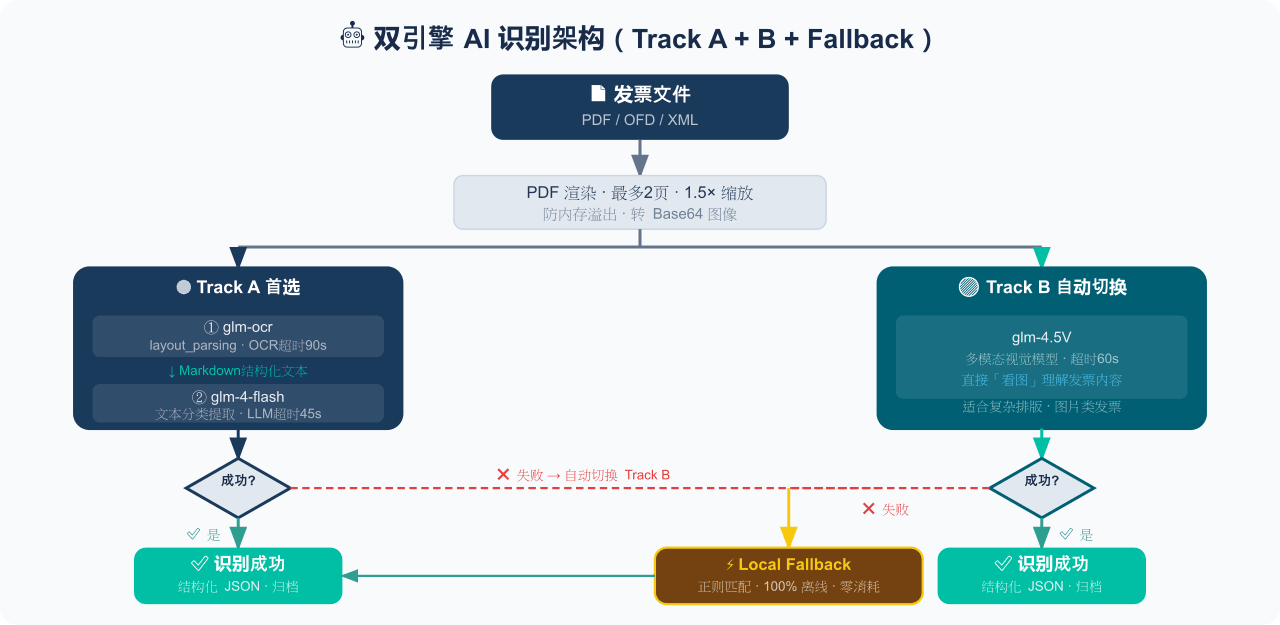 EthanYoQ/Invoice-Downloader
电子发票整理与报销准备工具:从邮箱批量收集 PDF/OFD/XML 发票,OCR 识别、分类归档并生成 Excel 汇总;提供 Windows/macOS 桌面版与 DSH 插件。
EthanYoQ/Invoice-Downloader
电子发票整理与报销准备工具:从邮箱批量收集 PDF/OFD/XML 发票,OCR 识别、分类归档并生成 Excel 汇总;提供 Windows/macOS 桌面版与 DSH 插件。
-
 Clarklevis1995/dsh-mobile
DeepSeek Harness Mobile 是一个面向 DeepSeek Harness 的原生 iOS 客户端。它通过 dsh-plugin-mobile-gateway 与 Harness 建立 WebSocket 连接,将工作区、…
Clarklevis1995/dsh-mobile
DeepSeek Harness Mobile 是一个面向 DeepSeek Harness 的原生 iOS 客户端。它通过 dsh-plugin-mobile-gateway 与 Harness 建立 WebSocket 连接,将工作区、…
-
 ZSeven-W/dsh-ios
DeepSeek Harness (DSH) plugin: a live iOS Simulator — and a USB-connected iPhone — inside the conversation. 22 agent too…
ZSeven-W/dsh-ios
DeepSeek Harness (DSH) plugin: a live iOS Simulator — and a USB-connected iPhone — inside the conversation. 22 agent too…
-
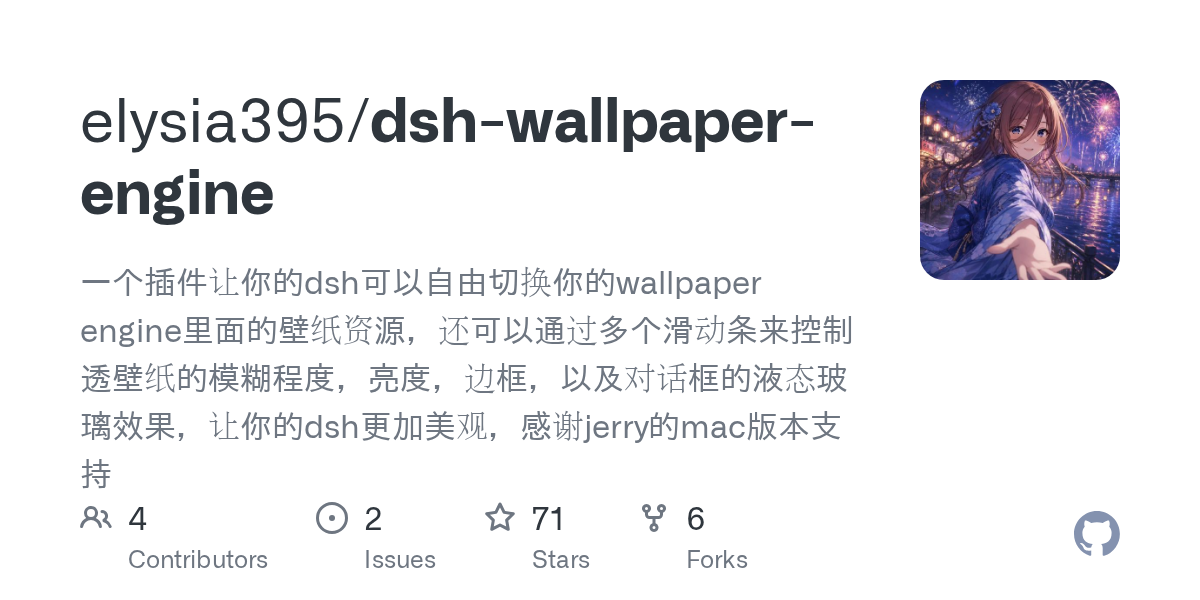 elysia395/dsh-wallpaper-engine
把本机 Wallpaper Engine 的壁纸变成 DSH 网页界面的背景:Video 动态播放、Web 以 iframe 加载、Scene 壁纸提取主纹理作为静态帧;iOS 液态玻璃设置窗口(配色 / 玻璃颜色 / 透明度)、内容分级与…
elysia395/dsh-wallpaper-engine
把本机 Wallpaper Engine 的壁纸变成 DSH 网页界面的背景:Video 动态播放、Web 以 iframe 加载、Scene 壁纸提取主纹理作为静态帧;iOS 液态玻璃设置窗口(配色 / 玻璃颜色 / 透明度)、内容分级与…
-
 starsstreaming/beautiCode
面向 AI 编程客户端的动态、可响应环境——视频背景、氛围场景与主题,适用于 DeepSeek Harness 与 Codex Desktop。
starsstreaming/beautiCode
面向 AI 编程客户端的动态、可响应环境——视频背景、氛围场景与主题,适用于 DeepSeek Harness 与 Codex Desktop。