tiphareth0/dsh-hardssh
Run your work with existing DSH plugins on remote servers, across any number of machines
Project Overview项目介绍
This is an SSH plugin for DeepSeek Harness (DSH). It converts any directory on a remote SSH server into a DSH workspace, transparently routes file operations and command execution to the remote host, and includes an SSH operation panel. Use it for running DSH workflows on remote servers. Note that glob and grep do not work natively in SSH sessions; use the provided alternative tools.
这是DeepSeek Harness(DSH)的SSH插件,可将远端服务器任意目录转为SSH工作区,透明路由文件读写与命令执行到远端,附带SSH运维面板。适合需要在远端服务器运行DSH工作流的场景,注意glob和grep原生不支持SSH会话,需使用替代工具。
请帮我了解并安装插件:【dsh-hardssh】【https://github.com/tiphareth0/dsh-hardssh】Send this message to DSH in your current session. CLI install commands may not be accurate across systems — DSH will figure it out for you.把上面这条消息直接发给当前会话里的 DSH,让它帮你了解并安装。安装命令不一定准确,发给 DSH 更稳。
Or use CLI install (for developers)或使用命令行安装(适合开发者)
CLI Install命令行安装
dsh plugin --profile web add @tiphareth/dsh-hardssh把 tiphareth0/dsh-hardssh 加入你的 DSH 配置(web profile)即可启用。
READMEREADME
dsh-hardssh




中文 · English
【DeepSeek Harness (DSH) 的 SSH 工作区 + SSH 运维插件】 · 已适配 DSH 0.1.5(实测内核 0.1.5-rc.1)
把服务器上的任意目录变成 SSH 工作区:绑定后,该会话里的文件读写与命令执行透明地运行在远端主机, 你和 agent 都像在操作本机一样工作——同时提供完整的 SSH 运维面板(终端、传输、隧道、命令)。
界面预览
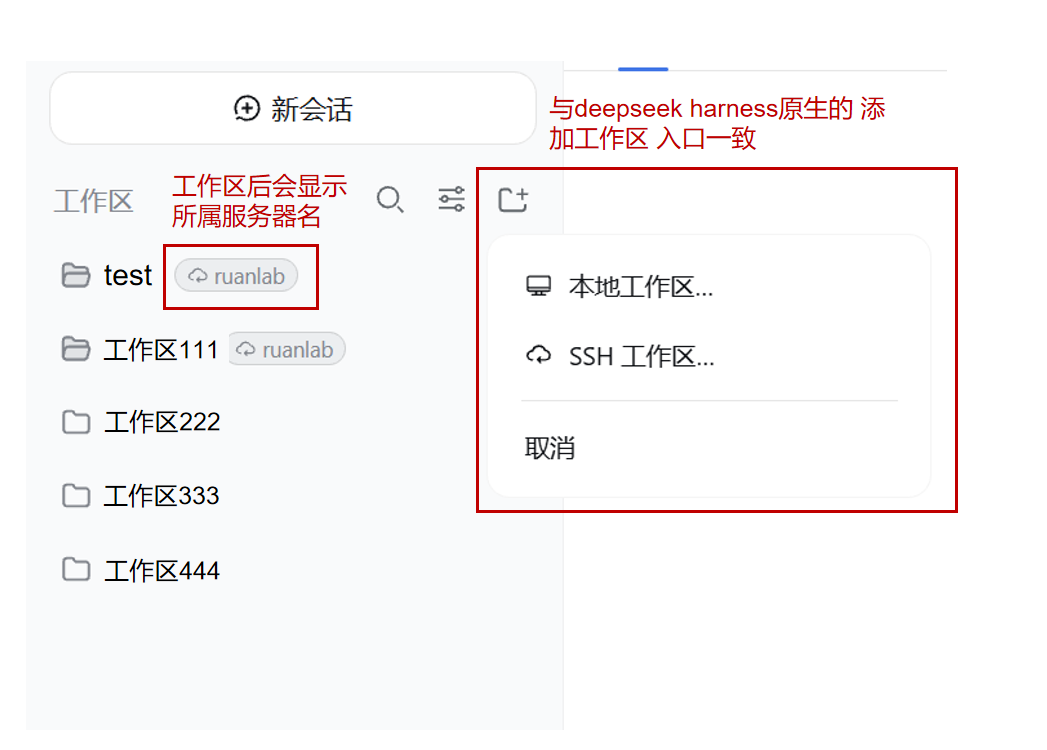
把服务器上的目录变成工作区:会话内的文件读写、命令执行透明路由到远端主机
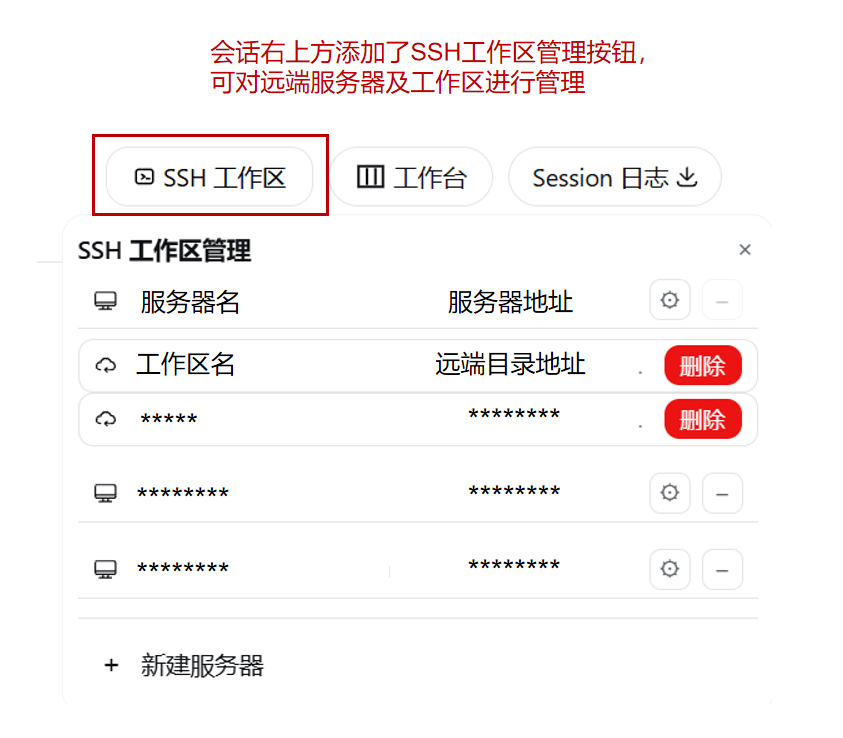
按服务器分组管理 SSH 工作区:连接状态徽章、编辑/删除服务器、新建服务器
核心优势
1. 对插件是「零改动」的远端能力
这是本插件与其他 SSH 方案最本质的区别:不修改官方内核,只替换 DSH 的服务 seam。
cordis.patch.yml 把部署自带的 fs-sandbox / subprocess 两行禁用,改由本插件提供路由门面。
因此任何通过标准 ctx.fs / ctx.subprocess 接口工作的插件,在 SSH 工作区会话里都自动运行在远端主机上——
不需要该插件写一行 SSH 代码,也不需要它知道远端的存在。
换句话说:你已有的插件生态,开箱即可在服务器上跑。
一个必须说清的例外:glob / grep 不在其中。 它们走的是本机打包的 ripgrep(由
dsh-tool-fs-search 直接用绝对路径 spawn),本机工具无法读取服务器上的工作区;把本机路径发到服务器上也不可能成立。
所以本插件在 SSH 会话里明确拒绝这两种调用(不会静默返回「无匹配」),并提示改用远端检索工具
remote_search(mode="glob" / mode="grep")或 ssh_exec。同理,pwsh / powershell / cmd
是客户端原生二进制,在本机执行。远端文件读写与命令执行(read / write / edit / bash)走的是已替换的 seam,在远端生效。
2. 通用工作区底座:一套底座,适配所有插件
工作区能力没有焊死在 SSH 上。底层是平台无关的通用底座:
WorkspaceRecord / WorkspaceProvider / WorkspaceConnection / 能力(capability)
              +  WorkspaceRegistry / WorkspaceLedger / WorkspaceRouter / Switch 门面
- SSH 只是其中一个 provider(provider id =
ssh),local是另一个;同一套底座可以继续接docker/wsl/ 云 devbox / 远端容器——上层插件、工具、UI 全都不用改。 - 唯一运行时:seam 路由、工作区 CRUD、
remote_*工具、主机删除守卫全部读同一个台账,行为一致、无分歧。 - 能力按需降级:provider 只实现自己支持的能力
(
workspace.fs/workspace.process/workspace.search),消费方get()拿不到就优雅降级。
3. 少数插件只需改几处接口——有给 agent 的适配手册
绝大多数插件走 seam 就是零改动。少数自带文件/进程抽象、或自建「本地/远端」状态的插件, 只需要把对应接口换成通用底座里的等价物,典型就是这几处:
| 插件里现在的东西 | 换成 |
|---|---|
直接 node:fs / node:child_process |
ctx.fs(DSH FileSystem)/ ctx.subprocess(SubprocessRuntime) |
| 自建的 path→远端映射、「remote 模式」布尔量 | ctx.workspaceCore.findByAnchor() / openByAnchor() |
| 自建的 workspace 句柄类型 | WorkspaceCore / WorkspaceConnection / WorkspaceRecord(@tiphareth/dsh-hardssh/workspace) |
| 自建的文件/进程能力契约 | connection.get('workspace.fs' | 'workspace.process' | 'workspace.search') |
| 客户端自建的 local/remote 全局开关 | ctx.sessions.list(current + byId[id].cwd)+ 工作区快照的最长锚点匹配 |
让 agent 直接读 packages/dsh-hardssh/SKILLS.md 即可完成适配: 那是一份写给 agent 的执行手册,包含判定命令、接口对照表、可照抄的代码片段与自检清单。
4. 会话即服务器:操作台不会指错机器
右侧栏 SSH 操作台的目标强制取自当前会话所在的 SSH 工作区,没有服务器下拉框:
- 切到哪个 SSH 会话,终端 / 传输 / 隧道 / 命令就打向哪台服务器;
- 本地工作区会话下,操作台以模糊蒙版禁用并说明原因,而不是让你误操作到本机;
- 启动/刷新只连接当前会话的服务器,历史会话不会被扫一遍;
- 连接失败会弹出明确的错误对话框(用户主动取消密码/指纹输入不算失败)。
5. 安全默认值(VSCode Remote-SSH 式)
- 密码 / 密钥口令默认不落盘(
secretStorage: none),首次连接输入一次、在该连接存活期内复用(连接池空闲回收后需重新输入); - 需要无人值守时可显式启用
vault(AES-256-GCM + scrypt)加密存储; - 主机密钥 TOFU:首次连接弹指纹确认,密钥变更立即告警;
- 远端路径强收敛:provider 负责 root 约束,相对路径禁止
..,符号链接逃逸 fail closed。
特性
- SSH 工作区:任意
user@host的目录即可成为工作区。绑定的会话透明远端路由;侧边栏工作区带服务器标识(已连接 / 未连接,悬停显示远端目录)。 - SSH 运维(跟随会话):Web 终端(xterm + WebSocket PTY)、SFTP 上传下载、本地端口转发(访问内网数据库/服务)、当前服务器的远端命令。
- 主机管理:左侧「SSH 工作区」面板按服务器分组列出全部主机与工作区,带已连接 / 未连接徽章,支持增删改查与
~/.ssh/config导入。 - Agent 工具:
ssh_list/ssh_exec/ssh_upload/ssh_download/ssh_tunnel/ssh_cluster,以及远端工作区工具remote_status/remote_ls/remote_search(远端检索,替代在 SSH 会话里不可用的glob/grep)。 - 多主机:任意数量主机(
host/port/user+ 私钥、密码或SSH_AUTH_SOCKagent),密码免提交、连接时输入;跨主机并发命令用ssh_cluster。 - 不修改官方内核:只作为普通插件挂载(目录流、左侧全局入口行、右侧栏 Tab),
dsh-workspace内核原样工作。
安装
已发布到 npm(当前版本 0.2.4,含插件所需的 cordis.patch.yml 与构建产物),一行安装:
dsh plugin --profile web add @tiphareth/dsh-hardssh
# 或 npx 形式(dsh 不在 PATH 时)
npx --yes @deepseek-ai/dsh plugin --profile web add @tiphareth/dsh-hardssh
开发/迭代用本机源码或本地 tarball:
# 源码链接(改码后重建 lib/ 并重启 dsh web 即生效,无需重新打包)
dsh plugin --profile web add link:</path/to/dsh-hardssh>/packages/dsh-hardssh

# 或先打包,再安装 tarball
pnpm --filter @tiphareth/dsh-hardssh pack --pack-destination dist
dsh plugin --profile web add </path/to/dsh-hardssh>/dist/tiphareth-dsh-hardssh-0.2.4.tgz
手工方式:把包加入 profile 的 dependencies(file:... 指向 tarball)与
dsh.profile.bundles 列表,重启 dsh web 生效。
NPM 包页面:https://www.npmjs.com/package/@tiphareth/dsh-hardssh
已适配 DSH 0.1.5(实测内核
0.1.5-rc.1)。seam 替换机制见上文「核心优势 1」,无需按内核版本做适配。
快速开始
- 添加主机:左侧「SSH 工作区」面板 → 新建服务器,填别名/主机/端口/用户名——密码可留空(新增不会连接,首次使用时再输入)。
- 添加 SSH 工作区:侧边栏「添加工作区」→ SSH 工作区 → 选服务器 → 浏览远端目录(首次会自动弹出连接:未信任则先确认主机指纹,随后输入一次密码)→ 命名创建。
- 开始操作:在这个工作区的会话里读写文件、运行命令即是远端执行;左侧面板出现远端目录标识与连接徽章。
- SSH 运维:切到该 SSH 工作区的会话,右侧栏标签条「+」→ SSH(或右侧栏引导页入口)打开操作台——终端 / 传输 / 隧道 / 命令都自动作用于当前会话所在的服务器。
配置
| Key | Type | Default | 含义 |
|---|---|---|---|
announceToAgent |
boolean | true |
是否向 agent 注入 SSH 系统提示与工具引导 |
enabled |
boolean | true |
SSH 工作区界面开关(不是插件总开关)。只控制本插件挂载的 SSH 工作区界面与工具:/api/dsh-hardssh 工作区 CRUD 路由、remote_* 工作区工具、工作区提示段落。SSH 运维能力(主机管理、ssh_* 工具、/api/dsh-ssh、Web 终端)由 dsh-ssh 设置命名空间的 enabled 单独控制;共享 engine/主机存储、fs/subprocess 路由 seam 与连接池不受它影响。 |
secretStorage |
enum | none |
凭据策略:none = 密码不落盘、连接时输入(VSCode Remote-SSH 式);vault = 加密存储(供无人值守 agent)。唯一来源是这里的插件配置:Vault 与主机存储在插件加载时按它构造一次,因此改动后需重载插件/重启 dsh web 才生效。 |
vaultAutoUnlock |
enum | off |
是否允许 Vault 在插件加载时用 DSH_CREDENTIAL_PASSWORD 环境变量自动解锁:off(默认,需手动输入主密码)或 env(无人值守场景显式开启)。该变量对同用户的任何进程可见,因此默认关闭。仅 secretStorage: vault 时相关。 |
示例(cordis.patch.yml):
- id: hardssh
  name: dsh-hardssh
  config:
    secretStorage: none   # 或 vault
数据位置
- 主机配置:
~/.dsh/dsh-ssh.json - 通用工作区台账:
~/.dsh/workspaces/index.v1.json - 工作区锚点目录:
~/.dsh/workspaces/anchors - 主机密钥信任:
~/.dsh/ssh-known-hosts.json vault模式的加密凭据:~/.dsh/ssh-secrets/dsh-ssh-vault.json(位于~/.dsh内,但被 fs seam 在所有派发路径上拒绝访问)
以上文件按系统权限(0600 / 0700)落盘。
开发
pnpm install
pnpm --filter @tiphareth/dsh-hardssh typecheck   # 类型检查
pnpm test                                        # 测试(默认套件 ~12s;vault 用例已移出)
pnpm test:vault                                  # 只跑 vault 加密用例(~21s,scrypt 故意慢)
pnpm --filter @tiphareth/dsh-hardssh build       # 构建(lib/ 产物)
打包部署:pnpm --filter @tiphareth/dsh-hardssh pack --pack-destination dist,
将 tarball 装入 profile(pnpm add file:...)后重启 dsh web。
FAQ
连接时要求输入密码 / 提示“需要密码” —— 安全默认不保存密码:首次连接、浏览远端目录时会弹窗输入一次,在该连接存活期内复用;连接池空闲回收(默认 30 分钟)或进程重启后需重新输入。
主机密钥变化 / 提示可能中间人 —— 服务器重装或轮换密钥:打开该服务器的 SSH 工作区会话时弹出「密钥已变更」对话框,按提示「重置」后重新信任。
加了服务器但浏览目录失败 —— 确认该主机配置正确;首次浏览会先完成「信任指纹 + 输入密码」,之后即可浏览。
打开页面时会不会把所有服务器都连一遍 —— 不会。启动/刷新只连接当前会话所属的服务器;历史会话不会被扫描。
连接不上但没有任何提示 —— 会弹出「无法连接服务器」对话框并给出具体原因(网络不可达、认证失败、主机密钥异常等)。若你主动取消了密码框或指纹确认,则不算连接失败。
右侧「SSH」操作台是灰的 / 打不开 —— 右侧栏 Tab 是每会话独立的:先切换到某个会话,再从右侧栏标签条「+」打开。当前会话是本地工作区时操作台保持模糊禁用——它只在 SSH 工作区会话下可用。
操作台里为什么不能选服务器 —— 设计如此:操作台强制跟随当前会话所在的服务器,避免在同一面板里误操作到别的主机。要换服务器请切换会话。
密码存哪里 —— 默认不落盘;启用 secretStorage: vault 后加密存储于 ~/.dsh/ssh-secrets/dsh-ssh-vault.json。该目录就在 ~/.dsh 里(~/.dsh 是 fs seam 声明的本地根),因此靠的是显式拒绝而非位置:deniedRoots 在 resolve / lstat 以及所有按 target 派发的读写路径上都会拒绝访问它,旧路径 ~/.dsh/dsh-ssh-vault.json 同样被拒绝。诚实地说:以同一用户身份在本机运行的命令(例如客户端 pwsh)仍能读到这个文件——真正的保护是它是加密的,且环境变量自动解锁默认关闭,需要 vaultAutoUnlock: env 显式开启,所以拿到的只是离线的 scrypt 目标而不是可用凭据。
怎么让别的插件支持 SSH 工作区 —— 大多数插件零改动(走 seam)。少数需要改接口的,让 agent 读 packages/dsh-hardssh/SKILLS.md 按手册适配。
安全说明
插件持有主机凭据后,agent 可以以你的身份在远端执行命令。请只添加你信任的机器。
默认策略下密码不写入磁盘(仅在会话内存中存在);主机密钥采用 TOFU 首次信任。
如需无人值守自动化访问密码主机,再显式启用 vault 模式并妥善保管主密码。
License
BSD-3-Clause
Changelog
见 CHANGELOG.md。
Related相关推荐
-
 xmanrui/dsh-im
通过扫码或机器人凭据把IM机器人接入DeepSeek Harness(支持飞书、微信、钉钉、企业微信、QQ、Slack、Telegram、Discord和WhatsApp)。 Connect IM bots to DeepSeek Harn…
xmanrui/dsh-im
通过扫码或机器人凭据把IM机器人接入DeepSeek Harness(支持飞书、微信、钉钉、企业微信、QQ、Slack、Telegram、Discord和WhatsApp)。 Connect IM bots to DeepSeek Harn…
- cpj-dev/dsh-plugin-cc Bridge Deepseek-harness into Claude Code for review, critique, delegation, and session import.
-
 tencent-connect/dsh-qqbot
让 QQ Bot 接入 DeepSeek Harness(dsh)的官方插件
tencent-connect/dsh-qqbot
让 QQ Bot 接入 DeepSeek Harness(dsh)的官方插件
-
 flymysql/dsh-remote
Remote-work assistant for DeepSeek Harness (DSH): connect SSH (key or password), pick a remote workspace, operate with r…
flymysql/dsh-remote
Remote-work assistant for DeepSeek Harness (DSH): connect SSH (key or password), pick a remote workspace, operate with r…
-
 whiteguo233/dsh-openbiliclaw
OpenBiliClaw 是本地运行的跨平台个性化内容推荐 Agent,持续理解你的兴趣并主动找内容。本仓库是它的 DeepSeek Harness 插件:DSH 界面常驻第四栏(推荐/内容库/对话/画像/设置),注册 22 个 Agent…
whiteguo233/dsh-openbiliclaw
OpenBiliClaw 是本地运行的跨平台个性化内容推荐 Agent,持续理解你的兴趣并主动找内容。本仓库是它的 DeepSeek Harness 插件:DSH 界面常驻第四栏(推荐/内容库/对话/画像/设置),注册 22 个 Agent…
-
 hanshanyike/dsh-yolo
把对话里说过的重要事情,变成持续可跟进的计划。 为 deepseek-harness 打造的个人助手:从对话中整理事项、跟踪变化,并在需要时提醒你。
hanshanyike/dsh-yolo
把对话里说过的重要事情,变成持续可跟进的计划。 为 deepseek-harness 打造的个人助手:从对话中整理事项、跟踪变化,并在需要时提醒你。
-
 omdsh-dev/dsh-lark
Lark/Feishu IM bot channel for DeepSeek Harness | 飞书 DeepSeek Harness (DSH)插件
omdsh-dev/dsh-lark
Lark/Feishu IM bot channel for DeepSeek Harness | 飞书 DeepSeek Harness (DSH)插件
-
 AX1202/ax-feishu-bridge
飞书/Lark 机器人桥接,同时支持 Pi 和 DeepSeek Harness(DSH)双平台,随时随地远程与你的编程助手对话
AX1202/ax-feishu-bridge
飞书/Lark 机器人桥接,同时支持 Pi 和 DeepSeek Harness(DSH)双平台,随时随地远程与你的编程助手对话