Ycet/dsh-awesome-hud
dsh侧边HUD面板,包含多个信息展示模块(可自定义是否展示),集成压缩上下文、查看git graph等功能。DSH side HUD panel, containing multiple information display modules (customizable whether to display), integrating features such as compressed context, viewing git graph, etc.
Project Overview项目介绍
dsh-awesome-hud is a floating HUD panel plugin for the DeepSeek Harness Web chat, installed via the dsh.bundle.patch channel. It adds a toggle button in the top-right corner, aggregating session status, context window with one-click compaction, DeepSeek and OpenCode Go usage, git stage/commit/revert with a graph popup, subagent tasks, todos, plan lists, and MCP toggles. It is most useful during long sessions or parallel subagent workflows. Caveat: verified only on DeepSeek Harness 0.1.1-rc.2; mutual exclusion with dsh-better-sidebar requires version 0.16.1, and Windows/Linux remain untested.
dsh-awesome-hud 是面向 DeepSeek Harness Web 聊天页的悬浮 HUD 面板插件,通过 dsh.bundle.patch 通道安装,于页面右上角新增开关按钮,集成会话状态、上下文窗口(带一键压缩)、DeepSeek/OpenCode Go 用量、git 暂存/提交/撤销与 graph 弹窗、子代理任务、待办、计划清单及 MCP 启停等模块。在长会话或并行子代理场景下尤为实用。注意:仅在 0.1.1-rc.2 上验证,互斥协作需 dsh-better-sidebar 0.16.1,Windows/Linux 未实测。
请帮我了解并安装插件:【dsh-awesome-hud】【https://github.com/Ycet/dsh-awesome-hud】Send this message to DSH in your current session. CLI install commands may not be accurate across systems — DSH will figure it out for you.把上面这条消息直接发给当前会话里的 DSH,让它帮你了解并安装。安装命令不一定准确,发给 DSH 更稳。
Or use CLI install (for developers)或使用命令行安装(适合开发者)
CLI Install命令行安装
dsh plugin --profile web add github:Ycet/dsh-awesome-hud把 Ycet/dsh-awesome-hud 加入你的 DSH 配置(web profile)即可启用。
READMEREADME
dsh-awesome-hud



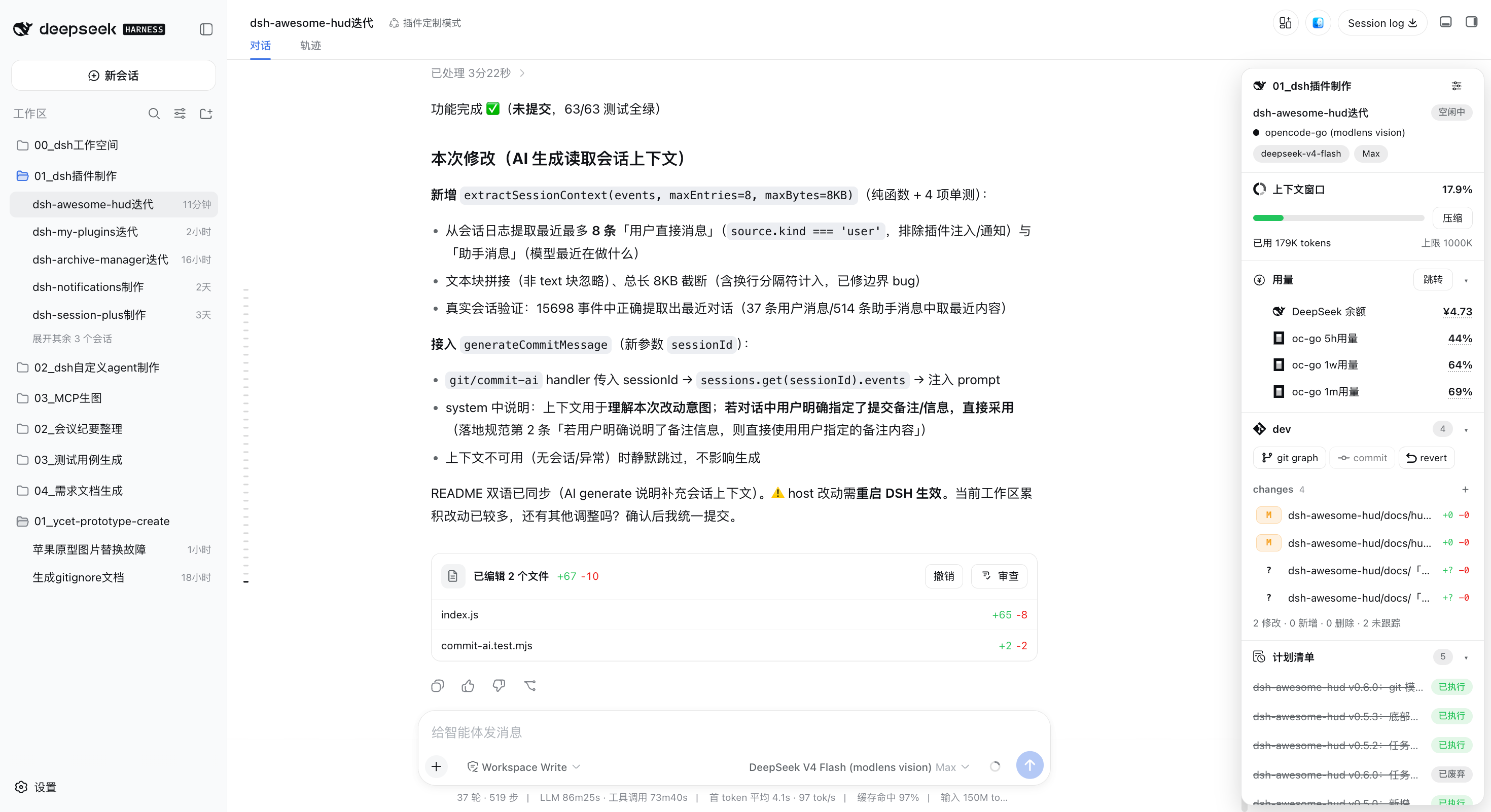
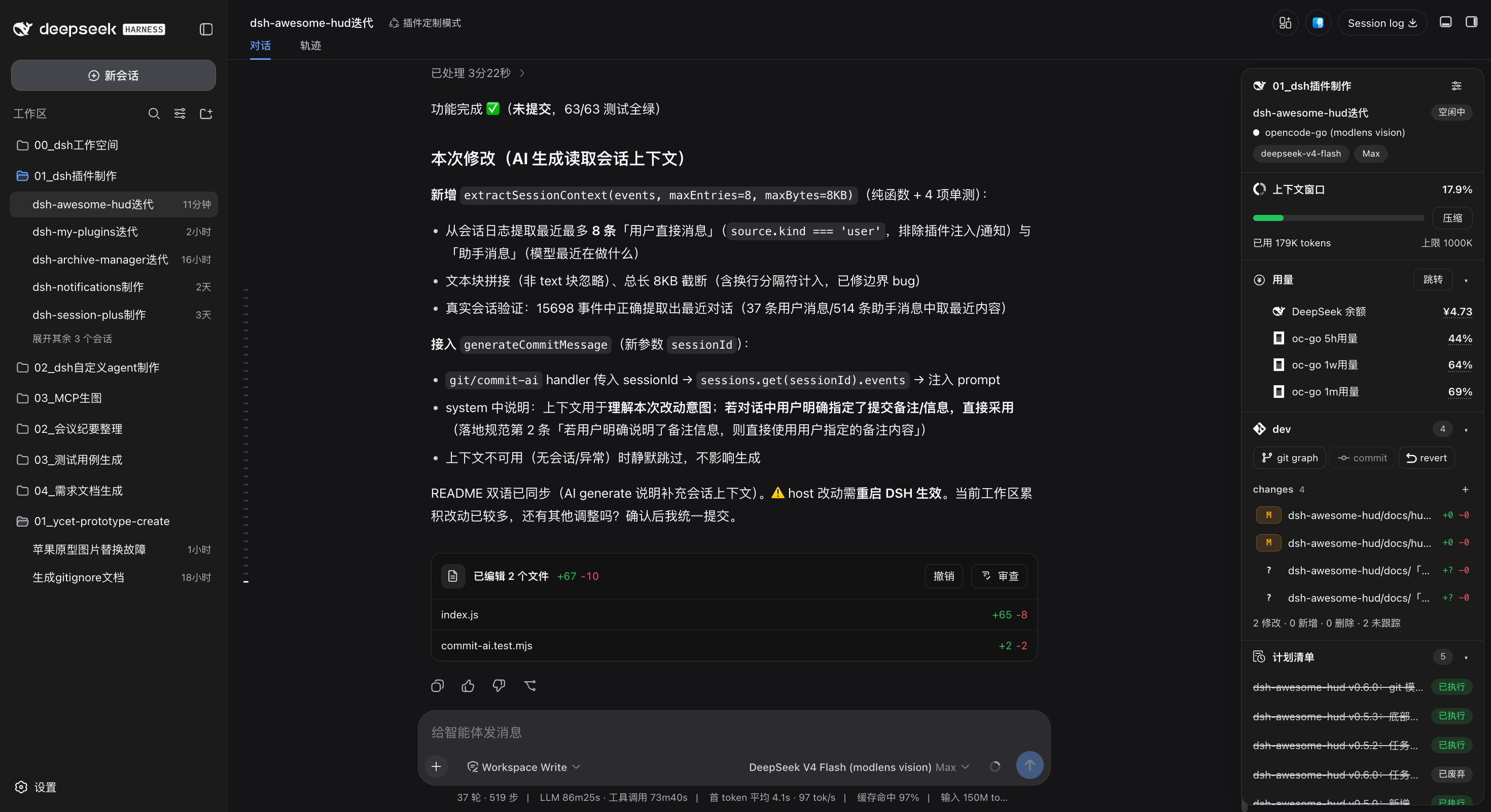
为 DeepSeek Harness Web 聊天页打造的悬浮 HUD 面板:会话状态、上下文占用与一键压缩、git 变更、子代理、任务与 MCP 启停,一目了然。
HUD在dsh中的效果(浅色主题)
HUD在dsh中的效果(深色主题)
[!NOTE] 一个 DSH Web 插件(
dsh.bundle.patch通道安装)。浏览页面右上角新增「HUD面板」按钮,点击开合悬浮面板;面板与 dsh-better-sidebar 右侧栏互斥协作,互不遮挡。
📑 目录
✨ 功能列表
| 模块 | 说明 |
|---|---|
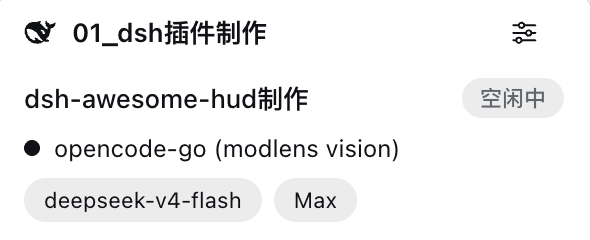
| 会话 | 当前工作区名称、会话名称、会话状态(任务中/待审批/空闲中/待回答/等待子任务)、模型提供商/模型名/推理等级;会话名称右侧铅笔按钮可重命名(点击进入编辑态,输入框+取消/确认,确认后保存并自动更新会话列表标题);右上角「HUD 设置」勾选展示模块 |
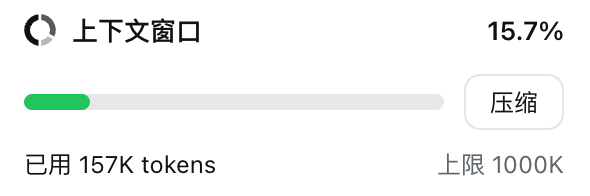
| 上下文窗口 | 上下文占用进度条(0–40% 绿 / 40–90% 黄 / >90% 红)、底部展示「已用 n · 上限 n · 缓存命中 n%」(缓存命中率保留一位小数;数据不可用时显示 —)、一键「压缩」当前会话上下文 |
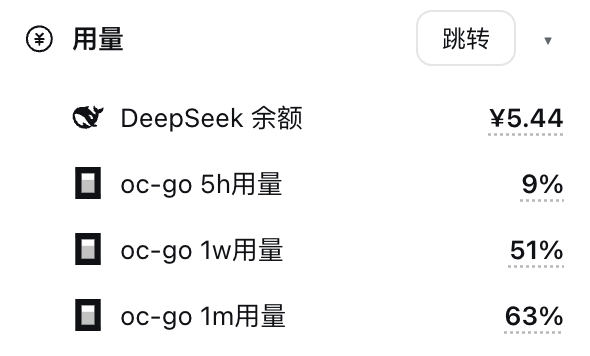
| 用量 | DeepSeek 余额、OpenCode Go 三个窗口用量百分比(oc-go 5h/1w/1m)与 Codex 5 小时/周剩余额度百分比(dsh-codex-subscription 返回 gpt-reserve 额度时,追加展示同等样式的 codex gpt-reserve额度 行);行首带对应图标并缩进,点击具体数值直达对应设置页;DeepSeek、OpenCode Go 与 Codex 按各自安装/登录状态独立展示 |
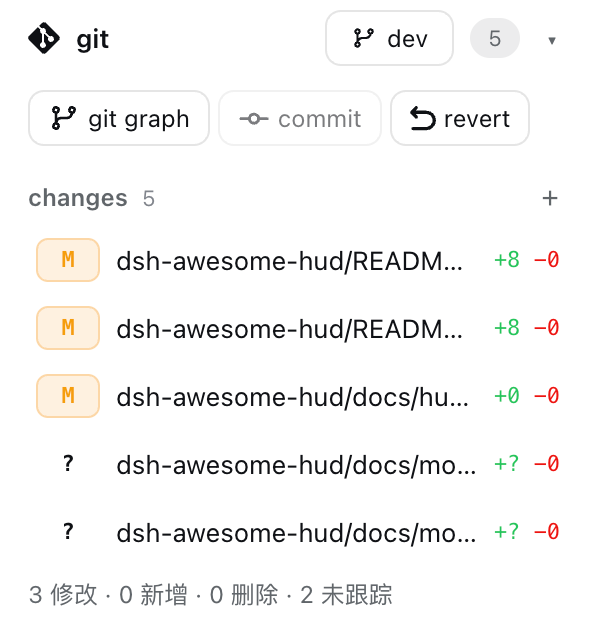
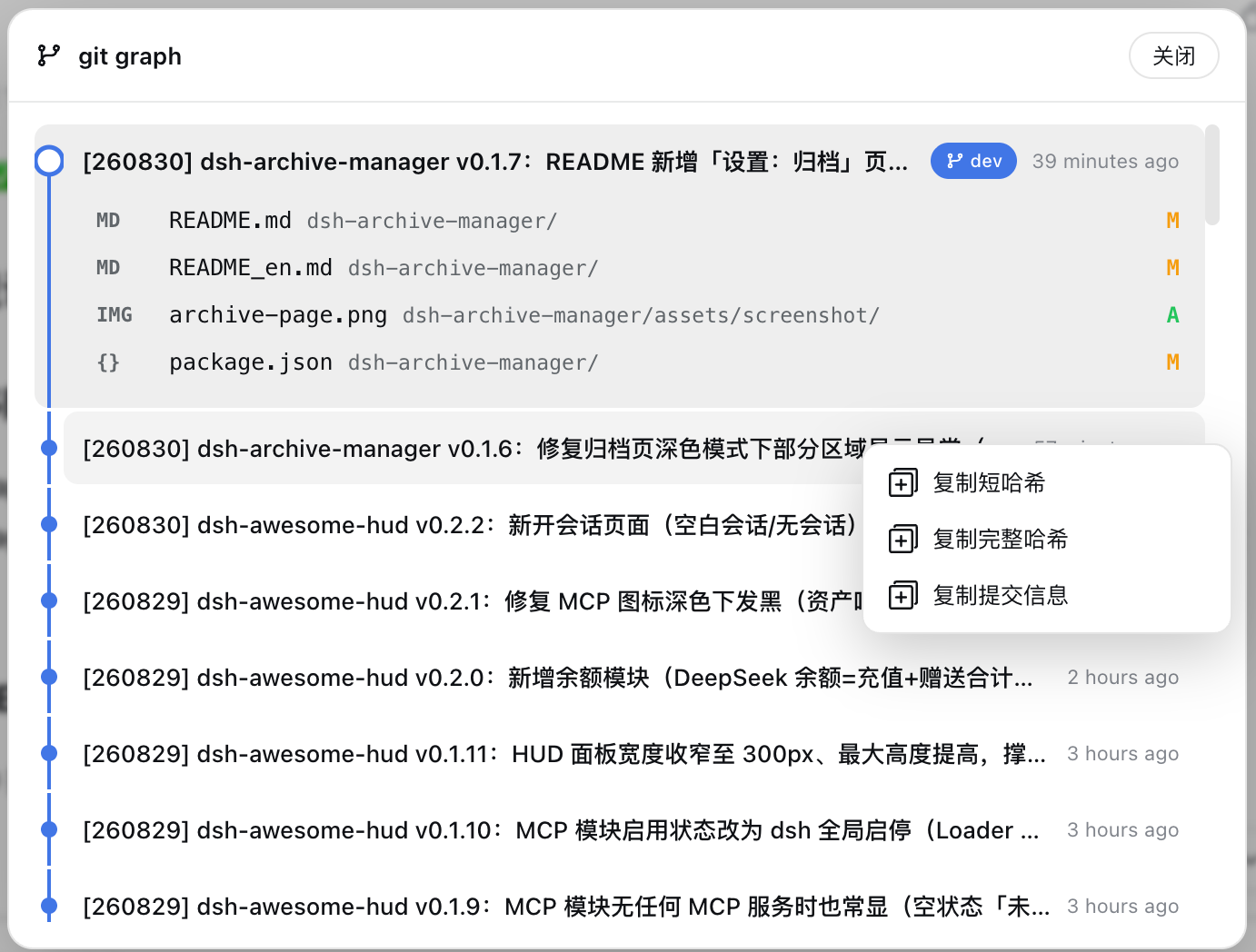
| git | 当前分支(标题栏右侧分支按钮:下拉列表可切换已有分支、创建新分支并自动切换)、变更文件数量;变更文件按暂存区(staged)与未暂存区(changes)分组展示(组名带灰色计数,无文件的分组自动隐藏);文件行点击可暂存/移除暂存/撤销;「commit」提交暂存区(手动输入或 AI 生成提交信息——按内置本地 git 提交规范 [YYMMDD] 项目名 vX.Y.Z:内容),「revert」撤销全部未暂存变更(已跟踪文件还原内容、未跟踪新建文件一并删除;破坏性操作均有二次确认与受影响文件清单);「git graph」弹窗(全部引用提交分页展示:每页最多 80 条,滑到底部出现「加载更多」按钮逐页追加,直至全部历史;当前分支标签为蓝底白字,其他分支为灰底黑字;提交行右键菜单可复制短哈希/全哈希/提交标题、从此处创建分支、合并至当前分支,或执行 soft / mixed / hard reset;创建分支为原位输入 + 图标按钮,合并与 reset 为行内二次确认);仅在有 git 仓库时展示 |
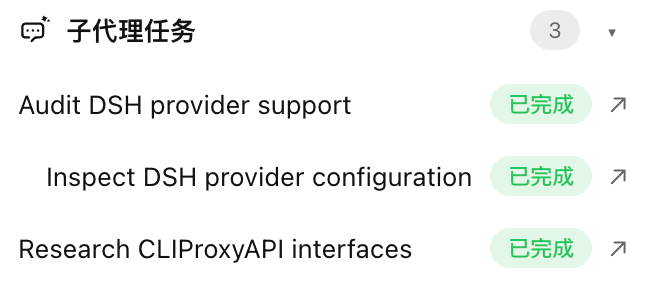
| 子代理任务 | 当前会话全部后代子代理(按层级缩进)、执行中(黄)/已完成(绿)状态,点击跳转子代理会话页;仅在有子代理时展示 |
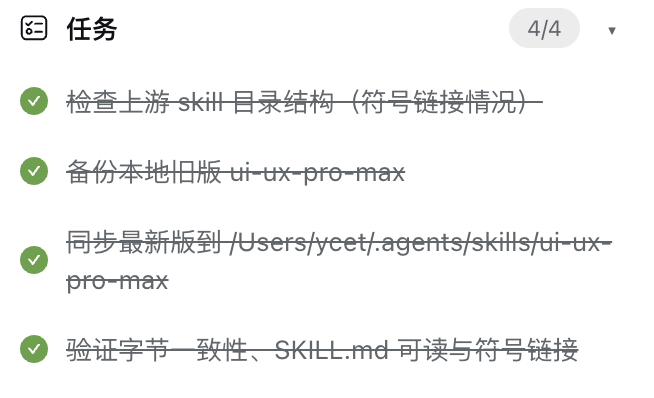
| 任务 | 当前会话待办任务列表、已完成/待完成状态与计数(如1/3),随任务列表实时刷新;进行中任务显示旋转动画图标,底部展示「已完成/进行中/待处理」三态计数(含 0 恒显);仅在有任务时展示 |
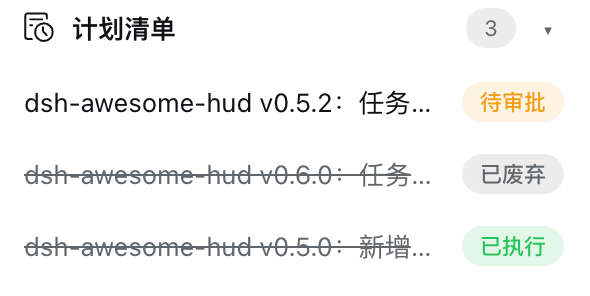
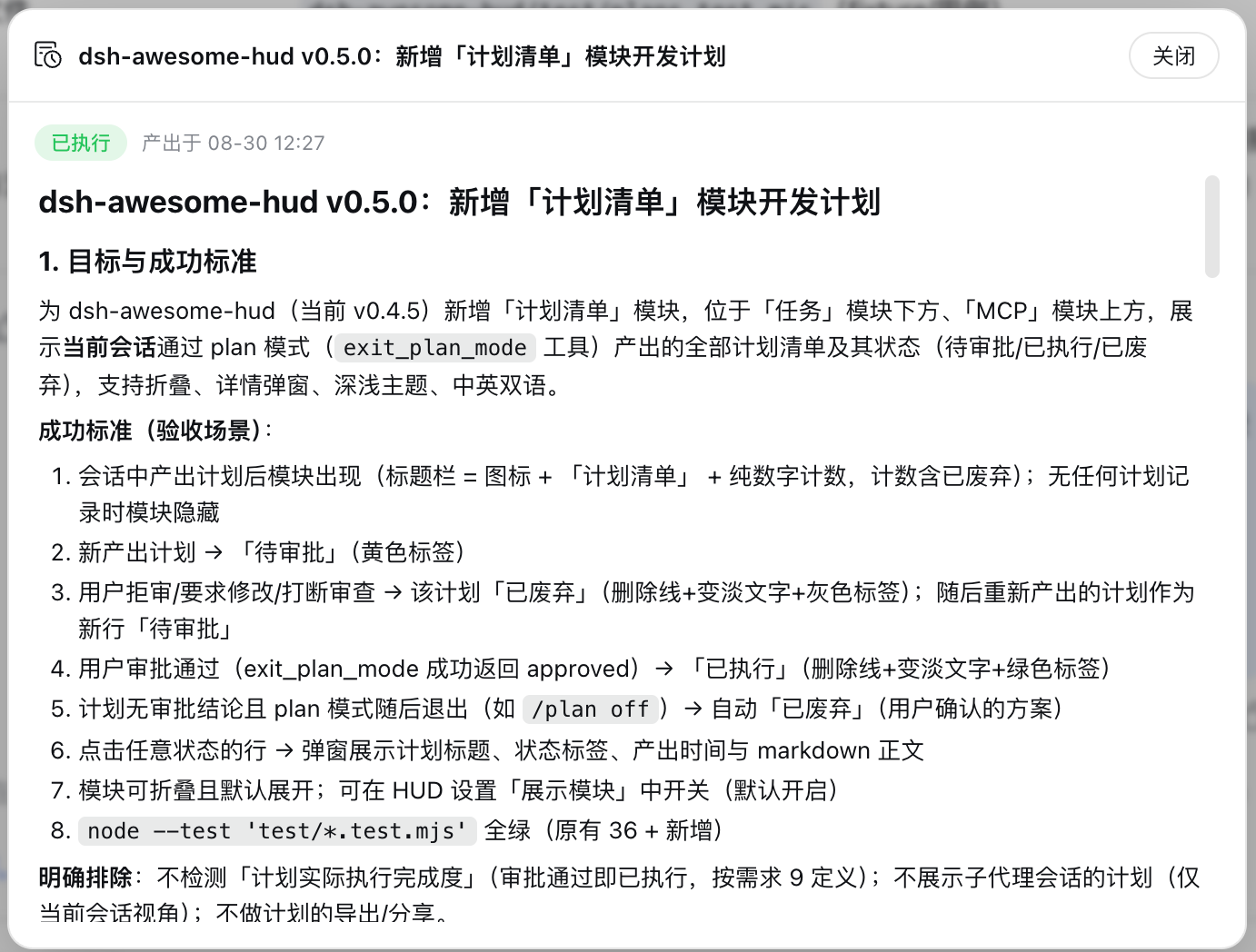
| 计划清单 | 当前会话通过 plan 模式(exit_plan_mode)产出的全部计划:待审批(黄)/已执行(绿)/已废弃(灰、划线淡色)三态标签,标题栏展示计划总数,点击行弹出计划全文弹窗,模块底部展示「已执行/待审批/已废弃」三态计数(含 0 恒显);仅在有计划记录时展示 |
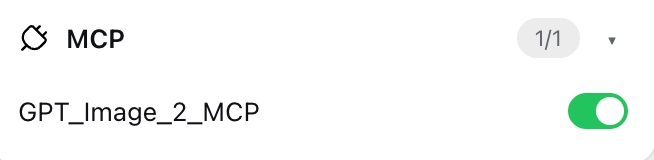
| MCP | 接入的全部 MCP 服务及 dsh 全局启用状态;开关直接启停 dsh 全局的 MCP 服务(写入 profilecordis.patch.yml),切换后页面刷新 |
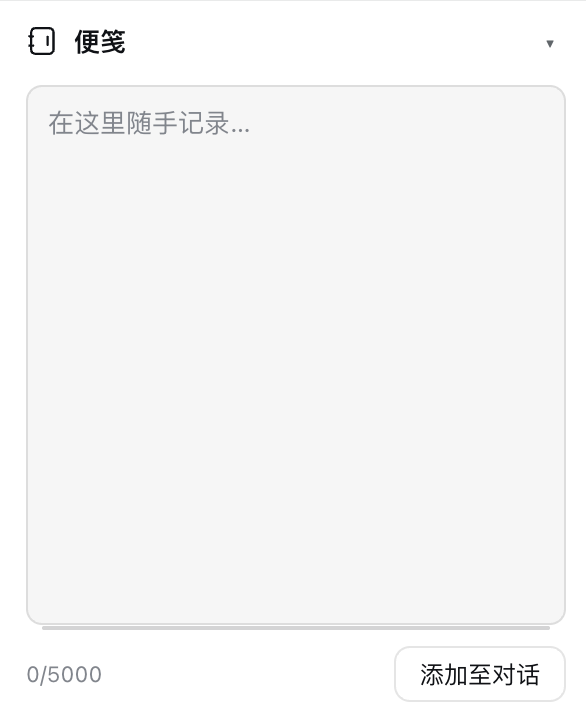
| 便笺 | 按工作区共享的便笺(同一工作区目录下所有会话共用一份内容,本地持久化);输入框底部拖拽手柄可调整高度(实时持久化),5000 字上限与字符计数,右侧圆点指示内容存在;可一键添加便笺全文至对话输入框;输入框为空时「清空」按钮置灰,有内容时需二次确认后清空;折叠/展开状态持久化 |
| 待办 | 按工作区共享的待办清单(同一工作区目录下所有会话共用一份清单与顺序,本地持久化);勾选完成/恢复、添加/删除、整行拖拽排序(拖动手柄位于行最左侧)、一键清空已完成(二次确认,空列表置灰);底部展示完成计数;可一键添加全部待办至对话输入框;折叠/展开状态持久化 |
互斥协作:打开 better-sidebar 右侧边栏会自动关闭 HUD;手动关闭右侧边栏后 HUD 自动恢复。点击「HUD面板」按钮时若右侧边栏已打开,则先自动关闭侧边栏再打开 HUD(若版本兼容性导致自动关闭失败,HUD 会延迟到右侧边栏关闭后自动打开)。
🚀 快速开始
方式一:从 GitHub 远程安装(推荐)
# 1. 安装(要求本机 git 可访问 GitHub)
dsh plugin --profile web add github:Ycet/dsh-awesome-hud

# 2. 重启 DSH Web 服务并刷新页面
方式二:从本地源码安装(开发)
# 1. 安装(将 <absolute-path-to-plugin> 替换为本地源码目录绝对路径)
dsh plugin --profile web add dsh-awesome-hud@link:<absolute-path-to-plugin>

# 2. 重启 DSH Web 服务并刷新页面
安装完成后,聊天页右上角(「打开工作区」按钮左侧)出现「HUD面板」按钮,点击即可开合。
[!NOTE] HUD 面板默认展开;每个会话各自记住自己的开合状态(按会话 id 存于 localStorage),在 A 会话收起不会影响 B 会话。新建会话页(尚未开始的空白会话)例外:该页每次进入都从收起状态开始(只改内存态、不写 localStorage,因此不影响任何会话的记忆),并在右上角提供独立的悬浮「HUD面板」按钮用于在该页展开。模块可见性保存于 DSH profile 设置中,跨浏览器/设备随 profile 同步。
🧭 使用说明
- HUD 面板:悬浮于聊天页右上角,宽度 300px,高度上限为输入框底部(留 8px 底距),内容超出时面板内部滚动(滚动条仅在滚动时显示,停止 2s 后渐隐);聊天内容与输入框随面板展开自动向左让位,不会重叠。
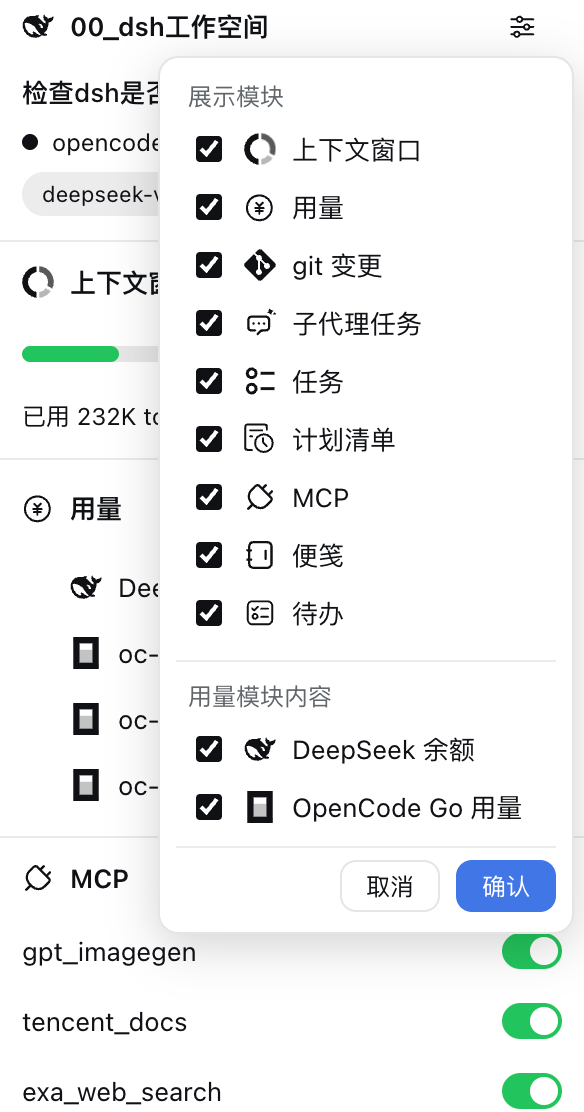
- 设置菜单:「会话」模块右上角齿轮打开菜单,可勾选展示「上下文窗口 / 用量 / git / 子代理任务 / 任务 / 计划清单 / MCP」模块(用量仅在其可用时列出),底部「取消 / 确认」按钮丢弃或保存勾选;「会话」模块恒展示。用量可用时,菜单内额外提供「用量模块内容」分组,可分别开关 DeepSeek 余额、OpenCode Go 用量和 Codex 额度。
- 会话模块:会话名称右侧铅笔按钮可重命名会话——点击进入编辑态(输入框 + 取消/确认图标按钮),Enter 提交、Esc 取消,输入为空时确认按钮置灰;确认后保存新名称,会话列表标题自动更新。
- 上下文窗口:进度条颜色随占用率自动切换;底部按「已用 n · 上限 n · 缓存命中 n%」展示,缓存命中率固定保留一位小数(无可用统计时显示
—);「压缩」在会话空闲时可用,运行中按钮禁用并提示原因。 - 用量模块:位于「上下文窗口」模块下方。DeepSeek/OpenCode Go 复用 dsh-account-usage 插件路由,Codex 复用 dsh-codex-subscription 的浏览器 RPC;面板打开时立即加载、之后每 60 秒轮询;数据均缩进展示并带对应图标;模块支持折叠,默认展开(折叠状态经 localStorage 持久化)。
- DeepSeek 余额:展示余额合计(充值 + 赠送),「跳转」按钮弹出选择菜单,可跳转 deepseek 开放平台或 opencode go 用量页;点击具体余额数值可直接打开设置面板「账户」分区的 deepseek 标签页;仅当已配置
DEEPSEEK_PLATFORM_TOKEN时展示该行。 - OpenCode Go 用量:三行分别展示 oc-go 5h / 1w / 1m 窗口用量百分比,点击具体百分比数值可直接打开设置面板「账户」分区的 opencode go 标签页;仅当已配置 OpenCode Go Key 且订阅有效(
/api/account-usage/opencode返回ok + keySource)时展示。 - Codex 额度:展示
codex 5h额度与codex 周额度两条剩余额度整数百分比,使用 ChatGPT 图标;点击百分比数值打开「设置:Codex 订阅」页面。仅当安装并登录dsh-codex-subscription时展示;已登录但额度请求暂时失败时保留行并显示—,无法确认安装/登录状态时隐藏。 - gpt-reserve 额度:
dsh-codex-subscription返回gpt-reserve额度(/wham/usage的additional_rate_limits→rateLimits中id为base_model_inference、limit_name/name为gpt-reserve;插件按 id 或 name 归一化匹配,忽略大小写、下划线、连字符与空格)时,在周额度下方追加codex gpt-reserve额度行,样式、图标与交互与 5h/周额度完全一致(取其主窗口剩余百分比;额度带名称时显示为「codex gpt-reserve额度(名称)」)。该额度不存在时不展示该行;存在但窗口数据异常时保留行并显示—。 - 模块可见性与可配置内容:DeepSeek、OpenCode Go 与 Codex 各自独立;仅已安装/配置/登录的数据源显示对应行,全部不可用时模块与设置项整体隐藏;展示内容可在「用量模块内容」分组中单独开关(host settings 持久化,随 profile 同步)。
- DeepSeek 余额:展示余额合计(充值 + 赠送),「跳转」按钮弹出选择菜单,可跳转 deepseek 开放平台或 opencode go 用量页;点击具体余额数值可直接打开设置面板「账户」分区的 deepseek 标签页;仅当已配置
- git 模块:每 5 秒随面板打开自动刷新(写操作后立即刷新);标题栏右侧分支按钮点击弹出下拉列表——可切换已有分支(当前分支高亮带勾标记),或在输入框中输入新分支名点击「添加」创建并自动切换;「git graph」弹窗按每页最多 80 条分页展示当前仓库(全部引用)提交图(滑到列表底部出现「加载更多」按钮点击追加下一页,全部加载完后底部显示「已显示全部提交」提示);分支标签中,当前分支为蓝底白字,其他分支为灰底黑字;HEAD 指向版本以放大的白色填充圆点 + 蓝色描边标记。提交行右键菜单可复制短哈希(前 7 位)/全哈希(40 位)/提交标题,并提供以下受保护操作:
- 从此处创建分支:点击后原菜单项位置展开为输入框 + 「取消」/「确认」图标按钮(输入框为空时确认按钮置灰)。输入合法分支名并点击确认后,以该提交为起点执行
git checkout -b <名称> <提交>并切换到新分支:成功提示后菜单关闭、git 快照与提交图刷新,新分支标签随即显示为蓝底当前分支。分支名重复、或本地修改会阻止切换时给出提示(后者列出受影响文件)并保留输入内容,便于改名重试;不自动 stash、不强制切换。输入框内按 Enter 不触发创建,按 Escape 取消输入并恢复为原菜单项(再按一次关闭菜单);Git 操作(merge / rebase / cherry-pick / revert)进行中时该项置灰。 - 合并至当前分支:先在原菜单项位置显示行内「确认?/取消」,确认后执行
git merge --no-edit;已包含提示「无需合并」、本地修改阻塞提示受影响文件、合并冲突自动git merge --abort回滚并列出冲突文件清单。 - reset(soft)-保留暂存:仅可选择当前本地分支历史中、早于 HEAD 的提交;二次确认后以
git reset --soft回退,所选提交之后的提交内容保留在暂存区。 - reset(mix)-取消暂存:同样仅可回退至当前本地分支历史中的较早提交;二次确认后以
git reset --mixed回退,所选提交之后的提交内容保留在工作区且不在暂存区。 - reset(hard)-撤回更改:二次确认后以
git reset --hard回退并丢弃所选提交之后的提交内容,以及已跟踪文件的未提交修改;未跟踪文件不会被删除。 - reset 在未检出本地分支、Git 操作进行中、所选提交不在当前分支历史中或所选提交即为 HEAD 时不可用。变更文件按分组展示(状态字母按类型着色——修改
M黄色、新增A蓝色、删除D红色、未跟踪?灰色,重命名R/ 复制C蓝色): - 分组:staged(暂存区)与 changes(未暂存区,含未跟踪)两组,组名右侧灰色数字为组内文件数,并提供一键按钮:changes 组「+」暂存全部未暂存文件、staged 组「-」取消暂存全部暂存文件;某组无文件时该组不展示
- 文件行操作:点击任一文件行弹出选项菜单——staged 组文件提供「remove from stage」(移出暂存区);changes 组文件提供「add to stage」(暂存该文件)与「revert」(撤销该文件变更;未跟踪新建文件撤销 = 删除该文件,均带二次确认与受影响文件清单)
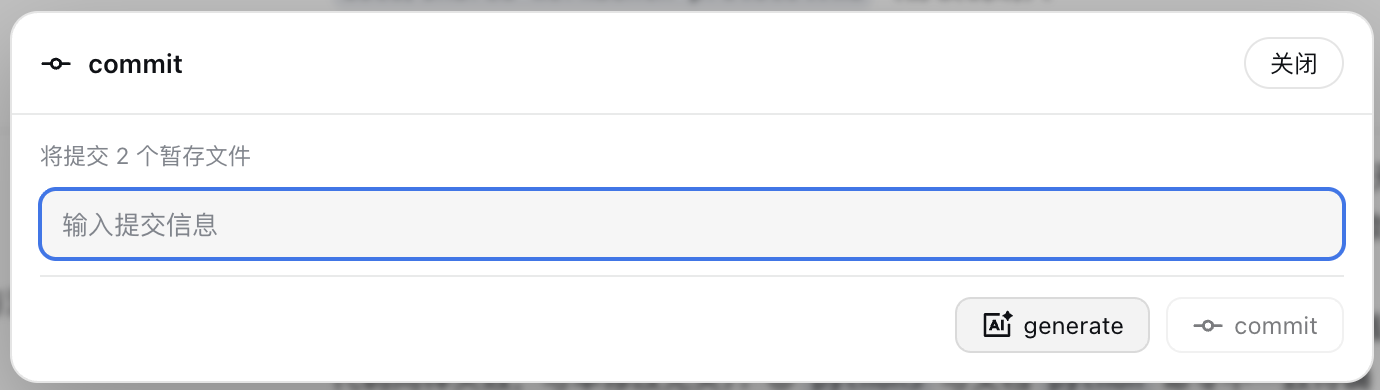
- commit:按钮在暂存区无文件时置灰;点击弹出提交弹窗(展示待提交暂存文件数量 + 多行输入框 + AI generate + commit),输入为空时 commit 置灰;Enter 仅换行,需点击 commit 才会提交;提交范围仅为暂存区
- AI generate:使用当前会话所选模型,结合暂存区全部 diff(超 16KB 截断)与当前会话最近对话上下文(用户直接消息与助手消息,供理解改动意图;若对话中用户明确指定了提交备注则直接采用),按内置本地 git 提交规范生成提交信息并填入输入框——格式 [YYMMDD] 开发项目名称 vX.Y.Z:修改内容(日期取系统当前时间;版本号依规范自动判断:破坏性变更→主版本、向后兼容新功能→次版本、修复/文档→修订号;项目名与当前版本取自工作区向上最近的 package.json);生成后自动校验版本号是否已按规范递增,不达标时自动重试一次(附上一次输出与原因反馈),仍不达标则照常填入并提示核对
- revert:按钮在无任何未暂存变更(含未跟踪)时置灰;点击后二次确认弹窗列出全部受影响文件(未跟踪文件带
?前缀标识),确认后还原已跟踪文件的未暂存变更并删除未跟踪新建文件(暂存区不受影响)
- 从此处创建分支:点击后原菜单项位置展开为输入框 + 「取消」/「确认」图标按钮(输入框为空时确认按钮置灰)。输入合法分支名并点击确认后,以该提交为起点执行
- 子代理任务模块:按层级缩进展示全部后代子代理;执行中状态徽章为黄色,已完成为绿色;点击条目跳转对应子代理会话页。
- 任务模块:列表展示当前会话待办任务;进行中(in progress)任务行首为旋转动画图标(DeepSeek 官方同款,1s/圈,品牌蓝),已完成/待处理保持勾选与待办图标;模块底部展示「x 已完成 · x 进行中 · x 待处理」三态计数(含 0 恒显),标题栏保留「已完成/总数」计数。
- 计划清单模块:位于「任务」模块下方,展示当前会话通过 plan 模式产出的全部计划清单(新→旧),仅在存在计划记录时展示;每 5 秒随面板打开自动刷新,状态由会话日志自动推导:
- 待审批(黄色标签):计划刚产出、用户尚未审批;
- 已执行(绿色标签):用户在计划审查中审批通过(
exit_plan_mode成功返回); - 已废弃(灰色标签、文字划线变淡):用户拒审/要求修改/打断审查,或计划无审批结论但 plan 模式随后退出(如
/plan off); - 行主文字取计划首个 Markdown 标题,无标题时截取正文;点击任一行弹出计划全文弹窗(标题、状态、产出时间与正文,正文按轻量 Markdown 渲染,支持标题/列表/代码块/链接/引用与 GFM 表格);模块底部展示「x 已执行 · x 待审批 · x 已废弃」三态计数(含 0 恒显);模块可折叠,默认展开。
- MCP 模块:开关控制 dsh 全局的 MCP 服务启停;切换后页面自动刷新生效;模块默认展开,无任何 MCP 服务时仍展示空状态。
- 便笺模块:按工作区共享的便笺——以会话所在工作区目录为键保存(同一工作区目录下的所有会话共用一份内容,含输入框高度),本地持久化;删除或归档其中任一/全部会话都不影响该工作区其它会话的内容,下次在同一工作区新建会话时内容依旧存在;输入框底部拖拽手柄可拖拽调整高度(实时持久化),5000 字上限与字符计数显示;右侧圆点指示便笺内容存在;可一键添加便笺全文至对话输入框(新建会话页会发送到该工作区最近的会话);输入框为空时「清空」按钮置灰,有内容时首次点击进入红色确认态,二次点击后清空(点击其他区域、Escape 或 2 秒超时会取消);模块可折叠/展开(状态持久化)。未归属工作区(无 cwd)的会话降级为会话级隔离,不与其它会话共享。
- 待办模块:按工作区共享的待办清单——以会话所在工作区目录为键保存(同一工作区目录下的所有会话共用同一份清单与顺序,本地持久化);勾选完成/恢复、添加/删除项、整行拖拽排序(拖动手柄位于行最左侧勾选框之前)、一键清空已完成(二次确认弹窗,无已完成项时按钮置灰);底部展示完成计数;可一键添加全部待办至对话输入框;模块可折叠/展开(状态持久化)。同一工作区多会话/多标签页同时编辑时按条目 id 归并,不会互相清空。
- 折叠状态:各模块折叠/展开状态刷新页面后保持(localStorage);「会话」模块图标使用 DSH favicon。
- 新建会话页:新建/空白会话(无会话记录)页面在视口右上角显示悬浮「HUD面板」按钮(该页没有标题栏,故由本按钮提供入口;位置与真实会话标题栏按钮一致);该页每次进入都从收起状态开始,点击按钮后展开,面板位置与真实会话完全一致(固定贴页面右侧、宽 300px),输入框与页面内容整体左移约 300px 让位;展开时按钮会同步向左让位到面板左侧(不遮挡、不重叠),收起后回到右上角;该页只展示有数据源的模块(会话 / 用量 / 便笺 / 待办 / MCP,以及目标工作区确为 git 仓库时的 git)。进入真实会话后加载该会话自己的开合记忆,标题栏原按钮接管入口。
🖼️ 界面截图
各模块预览
「会话」模块
「上下文窗口」模块
「用量」模块
「git变更」模块
「子代理任务」模块
「任务」模块
「计划清单」模块
「MCP」模块
「便笺」模块
「待办」模块
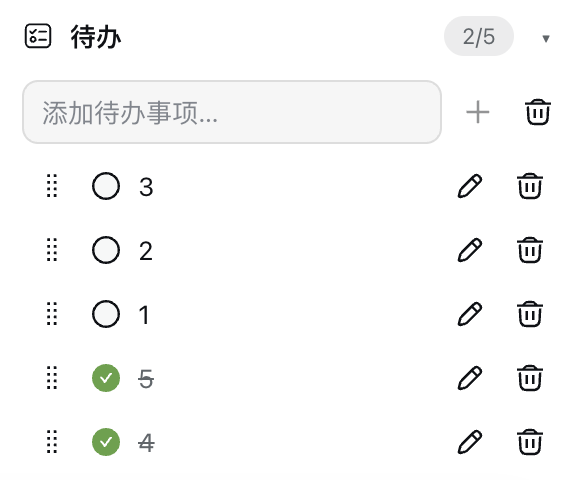
其他界面
HUD 设置菜单
「git graph」界面
「git commit」界面
「计划清单」界面
⚙️ 兼容性
| 项目 | 版本/说明 |
|---|---|
| DeepSeek Harness | 0.1.1-rc.2(其余 rc 线未逐个验证;插件以可选服务 + 特征检测方式降级) |
| dsh-plan-mode | 计划清单数据源:会话日志exit_plan_mode 工具调用(tool/call/tool/result/plan/mode 事件);上游审批语义变更时需复查状态推导 |
| dsh-better-sidebar | 0.16.1(通过公开服务 ctx.betterSidebar 监听面板状态;自动关闭依赖其折叠按钮 DOM 特征,失败时按「延迟打开」降级,不影响 HUD 独立使用) |
| 平台 | macOS 已验证;Windows/Linux 仅理论兼容(git 命令行为一致) |
| 主题 | 跟随深浅主题(使用--dsw-alias-* 主题 token) |
| 语言 | 简体中文 / English,跟随 DSH locale |
| 数据作用域 | 「便笺」「待办」按工作区目录共享(localStorage);无 cwd 的会话降级为会话级隔离 |
| 面板开合状态 | 按会话 id 独立持久化(dsh-awesome-hud:open,值为 `{ "会话 id": "1" |
| 面板开合状态 | 按会话 id 独立持久化(dsh-awesome-hud:open,值为 `{ "会话 id": "1" |
🔧 技术栈
| 类别 | 内容 |
|---|---|
| Host 侧 | Node.js ESM、ctx.webServer 前缀路由、ctx.settings、ctx.tools.guard、ctx.subagents、ctx.compaction、ctx.subprocess、ctx.llm(AI 生成提交信息) |
| Client 侧 | 原生 JavaScript ModuleLoader bundle、React(react.createElement)、Cordis Slots(conversation.session.header.utilities / shell.overlay)、CSS 主题变量;不新增 slot,新建会话页入口复用 shell.overlay |
| 数据来源 | 客户端会话投影(ctx.sessions.list / workspaces / modelDirectories)+ 自有 host API(git / MCP / 子代理 / 计划清单 / 压缩)+ dsh-account-usage 余额/用量路由(复用) |
| 测试 | node --test(git 解析、MCP 解析、状态推导、计划清单推导、设置收敛、信任围栏;位于 test/) |
⬆️ 升级说明(v0.11.x → v0.14.1)
v0.14.1:修复 git graph 右键菜单无法打开:菜单初始状态缺少「从此处创建分支」输入行字段时会被误判为「已展开」并读取输入内容,抛出 Cannot read properties of undefined (reading 'text') 使整个右键菜单渲染失败。现已显式初始化该字段,并对读取统一做 null / undefined 归一化保护。
v0.14.0:git graph 支持「从此处创建分支」:提交行右键菜单在「合并至当前分支」下方新增该项。点击后原位展开输入框与「取消」/「确认」图标按钮,确认即基于该提交执行 git checkout -b 并跳转到新分支;输入为空时确认按钮置灰,重复分支名与本地修改阻塞均给出提示且保留输入内容,Enter 不触发创建、Escape 取消输入,Git 操作进行中时该项置灰。
v0.13.4:便笺新增安全清空:便笺操作区在「添加至对话」左侧增加「清空」按钮。输入框为空时按钮置灰;有内容时首次点击进入红色二次确认态,确认按钮以红色描边和文字显示,二次点击后清空并同步到同工作区会话。点击确认按钮外区域、按 Escape 或等待 2 秒会取消确认,不改变内容;localStorage 写入失败时保留原内容并提示。
面板开合状态改为按会话独立:旧版本把单一开关状态存在 dsh-awesome-hud:open,升级后该值会迁移为「首个进入的会话」的状态,其余会话各自默认展开并各自记忆。
新建会话页新增悬浮入口:面板位置与真实会话一致(固定贴页面右侧);该页每次进入均为收起状态。
「便笺」「待办」由会话级改为工作区级。升级后首次在某工作区打开面板时,插件会做一次性的自动归并迁移:
- 便笺:取该工作区内候选会话中
updatedAt最新的一份; - 待办:按条目 id 去重合并(同 id 以先出现的为准),顺序保持稳定;
- 迁移结果写入工作区键,并记录迁移标记(
dsh-awesome-hud:workspace-migrated),同一工作区只迁移一次; - 旧的会话级键保留不删除,回滚到旧版本后仍可读到迁移前数据。
如介意旧键占用的空间,可在确认迁移完成后于浏览器控制台执行 localStorage.removeItem("dsh-awesome-hud:workspace-migrated"),再删除 dsh-awesome-hud:notes / dsh-awesome-hud:todos 中「非工作区路径」的旧键(删除后无法再回滚迁移)。
📄 许可证
Related相关推荐
-
 AdamPlatin123/dsh-plugin-radar
DSH Plugin Radar — 开源可自部署的 DSH 插件生态雷达:自动发现 15900+ 候选、k8s 运行级实测管线;自动索引可用Plugin List
AdamPlatin123/dsh-plugin-radar
DSH Plugin Radar — 开源可自部署的 DSH 插件生态雷达:自动发现 15900+ 候选、k8s 运行级实测管线;自动索引可用Plugin List
-
 superdesigndev/treg
OpenRouter for agent tools. Join community here: https://discord.gg/6mQYYfFMAn
superdesigndev/treg
OpenRouter for agent tools. Join community here: https://discord.gg/6mQYYfFMAn
-
 Anil-matcha/awesome-dsh-plugin
A curated list of plugins for DeepSeek Harness (dsh) - DeepSeek Harness plugin ecosystem
Anil-matcha/awesome-dsh-plugin
A curated list of plugins for DeepSeek Harness (dsh) - DeepSeek Harness plugin ecosystem
-
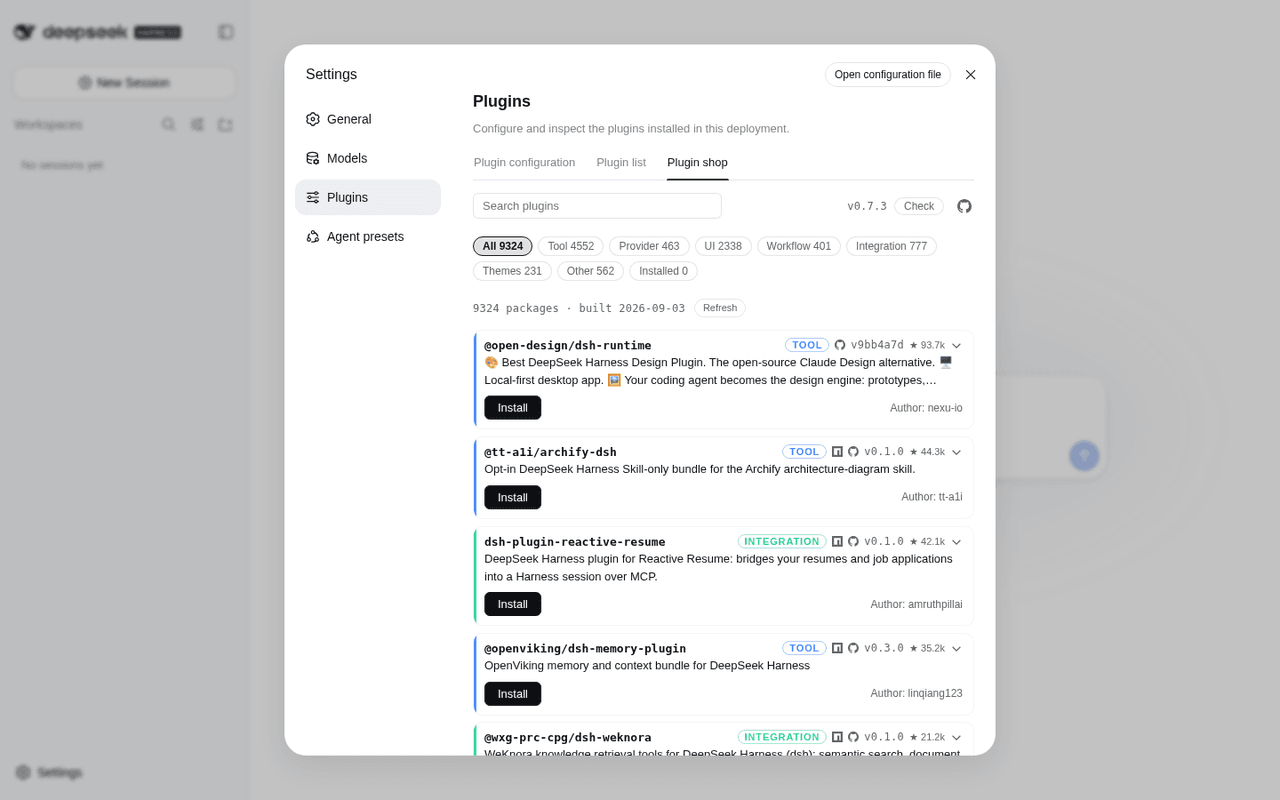 LivXue/dsh-plugin-shop
The most comprehensive DeepSeek Harness plugin market — refreshed daily, sourced across the Internet, reviewed before pu…
LivXue/dsh-plugin-shop
The most comprehensive DeepSeek Harness plugin market — refreshed daily, sourced across the Internet, reviewed before pu…
-
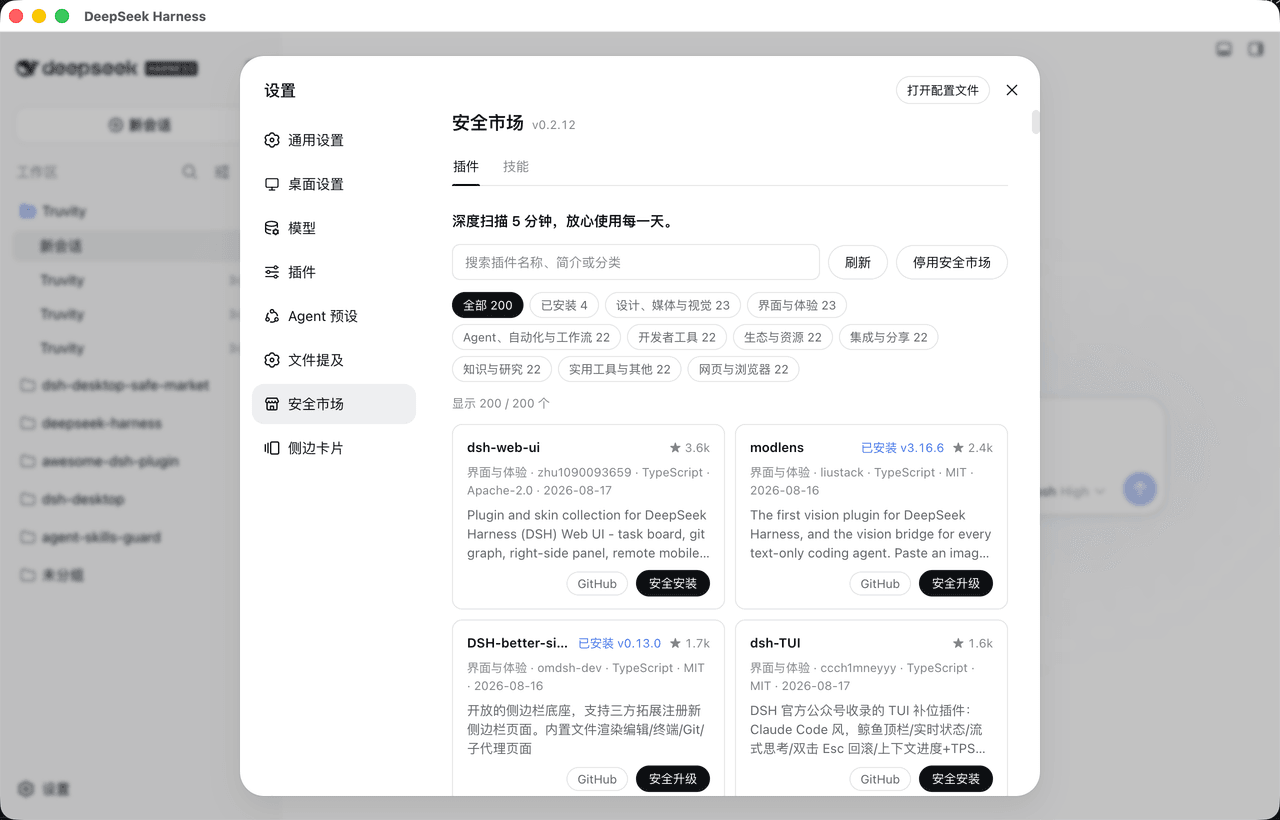 bruc3van/awesome-dsh-plugin
30 秒找到真正适合你的 DeepSeek Harness插件。每天自动抓取 GitHub 上的 `dsh-plugin` 项目并逐个复核:真实插件分类收录,蹭标签项目剔除。通过场景化分类、精选推荐、热度排行和图文导览,帮你快速看懂每个插件…
bruc3van/awesome-dsh-plugin
30 秒找到真正适合你的 DeepSeek Harness插件。每天自动抓取 GitHub 上的 `dsh-plugin` 项目并逐个复核:真实插件分类收录,蹭标签项目剔除。通过场景化分类、精选推荐、热度排行和图文导览,帮你快速看懂每个插件…
-
 Dominic789654/awesome-deepseek-harness
A curated list of plugins, skills, MCP servers, patch/profile layers, orchestrators & UIs for DeepSeek Harness (DSH). Vi…
Dominic789654/awesome-deepseek-harness
A curated list of plugins, skills, MCP servers, patch/profile layers, orchestrators & UIs for DeepSeek Harness (DSH). Vi…
-
 bradeGithub/DSH-Plugins-Marketplace
DSH插件市场 / DSH Plugin Marketplace: 在 DeepSeek Harness Web GUI 中一键浏览、安装与更新 GitHub topic:dsh-plugin 的全部插件 | browse, install…
bradeGithub/DSH-Plugins-Marketplace
DSH插件市场 / DSH Plugin Marketplace: 在 DeepSeek Harness Web GUI 中一键浏览、安装与更新 GitHub topic:dsh-plugin 的全部插件 | browse, install…
-
 awesome-dsh-plugin/dsh-find-plugin
Find DSH plugins inside the agent — live GitHub dsh-plugin topic search, star-ranked / 会话内搜索发现 DSH 插件
awesome-dsh-plugin/dsh-find-plugin
Find DSH plugins inside the agent — live GitHub dsh-plugin topic search, star-ranked / 会话内搜索发现 DSH 插件