Mikuzjc/dsh-office-for-mso
DeepSeek Harness(DSH)的 Microsoft Office 插件/技能(v1.3):在 DSH 会话里发指令,通过 Microsoft Office 加载项操控你正在打开的 Word / Excel / PowerPoint 文档——读取、写入、格式化、结构操作、图表/公式/批注,接近 Copilot for Office 的常见工作流。(本项目的 Office 指 Microsoft Office,不含 WPS 等兼容产品)
catalog descriptioncatalog 简介 / catalog description:DeepSeek Harness (DSH) plugin/skill: control open Word/Excel/PowerPoint via Office add-in (33 actions, AI-orchestrated, near-Copilot workflows) | DSH 的 Office 技能:操控打开的 Word/Excel/PPT
Project Overview项目介绍
This is a plugin for DeepSeek Harness (DSH) that connects DSH to Microsoft Office. It lets you send commands via DSH to manipulate open Word, Excel, and PowerPoint documents for reading, writing, formatting and more. Use it when you need AI-assisted Office document editing. Only supports desktop Microsoft Office, not WPS or other office tools.
这是DeepSeek Harness(DSH)的Microsoft Office插件,可在DSH会话下发指令,操控已打开的Word/Excel/PowerPoint文档,支持读写、格式化、结构操作等,支持热更新定制功能。需要AI辅助处理本地Office文档时使用。仅支持Microsoft Office桌面版,不兼容WPS。
请帮我了解并安装插件:【dsh-office-for-mso】【https://github.com/Mikuzjc/dsh-office-for-mso】Send this message to DSH in your current session. CLI install commands may not be accurate across systems — DSH will figure it out for you.把上面这条消息直接发给当前会话里的 DSH,让它帮你了解并安装。安装命令不一定准确,发给 DSH 更稳。
Or use CLI install (for developers)或使用命令行安装(适合开发者)
CLI Install命令行安装
dsh plugin --profile web add github:Mikuzjc/dsh-office-for-mso把 Mikuzjc/dsh-office-for-mso 加入你的 DSH 配置(web profile)即可启用。
READMEREADME
dsh-office-for-mso
DeepSeek Harness(DSH)的 Microsoft Office 插件/技能(v1.3):在 DSH 会话里发指令,通过 Microsoft Office 加载项操控你正在打开的 Word / Excel / PowerPoint 文档——读取、写入、格式化、结构操作、图表/公式/批注,接近 Copilot for Office 的常见工作流。(本项目的 Office 指 Microsoft Office,不含 WPS 等兼容产品)
你 ──DSH 会话发指令──▶ AI(agent) ──POST──▶ 桥接服务 localhost:3000
                                                │ 指令入队(按 host 路由)
                           Office 加载项(文档内后台轮询,1s)
                                                │ Office.js 执行(34 个 action)
                                                ▼
                            结果回传 ──▶ AI 取回 ──▶ 汇报给你
- 不冲突:加载项跑在 Office 进程内,操作内存文档,与你的编辑由 Office 统一串行处理(无文件锁、无"最后保存者赢")
- 无侧边栏交互:窗格只是状态显示,所有指令从 DSH 下发
- 🔥 热更新(卖点):所有 action 实现在
actions.js,改它 → 重启桥接服务 → 窗格自动热更新,无需重开窗格——按你的使用需求随时定制 action,DSH 自动生效;也支持按用户反馈快速迭代(本项目的 re-read/审批/标点规范等改进都是这样热更新上去的)
兼容性
| 平台 | 核心(server.js + 加载项) | 自动托管(计划任务) | 自动 sideload(WEF 注册表) | 管理脚本(ps1) |
|---|---|---|---|---|
| Windows | ✅ 仅需 Node.js | ✅ install.ps1 |
✅ server 启动自动 | ✅ 系统自带 PowerShell,直接用 |
| macOS | ✅ 仅需 Node.js | ❌ 手动 node server.js |
❌ Office 菜单手动加载 | ⚠️ 可选:装 PowerShell Core 才能跑 ps1 脚本;不装不影响核心使用 |
| Linux | ⚠️ 无 Office 桌面版加载项宿主(服务器/CI 场景不适用) | — | — | — |
核心只依赖 Node.js;PowerShell 是管理便利工具(非运行依赖),Windows 零额外安装,macOS 可选。
一、部署(一次性)
0. 前置条件
- 本技能是 DeepSeek Harness(DSH) 的插件/技能:需先安装 DSH(DeepSeek Harness,基于 Node.js 的 AI 会话环境),并在 DSH 会话中使用本技能
- Node.js ≥ 18(DSH 与桥接服务都依赖)
- Microsoft Office 桌面版(Word / Excel / PowerPoint,Windows 或 macOS)
1. 克隆仓库并安装(推荐:一键常驻服务)
git clone https://github.com/Mikuzjc/dsh-office-for-mso.git
cd dsh-office-for-mso
npm run setup   # 一键:注册计划任务(登录自启、静默常驻)+ 启动服务 + 自动注册加载项(首次会弹 UAC,点「是」)
npm run setup是正式安装:服务由 Windows 计划任务托管,登录自启、后台常驻,关闭终端不影响运行。 只想临时预览:node server.js(前台运行,关终端即停服务)。
Windows 下服务启动时会自动注册加载项(WEF 注册表)——首次请关闭并重新打开 Office 文档,窗格即出现;macOS 需用 Office 菜单手动加载(见 1.2/1.3)。 (下文路径示例均以你的实际项目目录为准。)
2. 把加载项加载到 Microsoft Office(sideload)
平台:核心(server.js + 加载项)仅依赖 Node.js,Windows / macOS 均可运行;
install.ps1/计划任务为 Windows 专属的可选自动托管,macOS 手动node server.js即可。
Windows 用户:无需手动 sideload——
node server.js(或npm run setup)启动时自动注册加载项(WEF 注册表,普通权限即可)。首次关闭并重新打开 Office 文档即出现窗格。 仅当需要手动管理时:cd <你的项目目录> powershell -ExecutionPolicy Bypass -File sideload.ps1 # 手动注册(-Remove 移除)
macOS 用户:无自动注册,请用 Office 菜单手动加载(见下方开发人员加载项流程):
- 启用开发人员选项卡:文件 → 选项 → 自定义功能区 → 主选项卡勾选「开发人员」 → 确定
- 打开任意 Word / Excel / PowerPoint 文档
- 开发人员选项卡 → 加载项(或 插入 → 我的加载项)→ 打开「Office 加载项」对话框
- 对话框底部左侧「管理」下拉选择 开发人员加载项
- 点 +(添加) → 选择
<你的项目目录>\manifest.xml - 侧边栏出现「DSH Office 执行器」窗格,显示 已连接:等待 DSH 指令 即成功
之后保持文档打开即可;窗格可缩小/拖角落,无需操作。
旧版 Office 若仍有「上传我的加载项」入口,也可直接使用。 换电脑:重复以上两步(桥接服务 + 上传 manifest)即可。
1.3 首次使用
安装后,需手动打开一次加载项,DSH 会话才能操作文档:
- 打开 Word / Excel / PowerPoint 文档
- 开始(或开发人员)标签页 → 加载项 → 开发人员加载项 → 「DSH Office 执行器」
- 出现窗格(显示 已连接:等待 DSH 指令)后,即可在 DSH 会话下发指令
- 窗格可调小/拖到角落,但使用时必须保持开启——它承载 Office.js 执行,关闭后 DSH 无法操作该文档
之后保持文档打开 + 窗格开启即可;窗格意外关闭时 DSH 会提示(addin_offline),按步骤 2 重新打开即可。
1.4 让 DSH 主动使用本技能(重要)
DSH 只会主动调用技能库(~/.agents/skills/)中的技能——仅 clone 仓库不会让 DSH 自动使用。请把本仓库的 SKILL.md 安装进技能库:
# Windows:复制进 DSH 技能库
mkdir "$HOME\.agents\skills\office-bridge" -Force | Out-Null
copy "skills\office-bridge\SKILL.md" "$HOME\.agents\skills\office-bridge\"
或使用 DSH 设置面板的「技能管理」创建 office-bridge 技能(内容见 skills/office-bridge/SKILL.md)。安装后,主模型看到技能描述,在"读 Word 全文 / Excel 生成图表 / 把选中的翻译成英文"等请求时会自动调用桥接。
二、架构
| 文件 | 职责 |
|---|---|
server.js |
桥接服务:指令队列、host 路由、心跳、静态文件、能力发现 /office/capabilities、actions 版本 /office/actions-version |
taskpane.js |
加载项外壳:轮询/心跳/分发/热更新加载(尽量少改,改动需重开窗格) |
actions.js |
全部 action 实现 + 注册表(热更新单元:改它无需重开窗格) |
pako.min.js |
本地 zip 解压库(PPT OOXML 读取用,离线) |
manifest.xml |
加载项清单(权限 ReadWriteDocument,已到顶) |
skills/office-bridge/SKILL.md |
DSH 技能包:教 AI 使用桥接的完整指令(查状态→发指令→错误处理→安全约定) |
多文档模型:Word / Excel / PowerPoint 各自运行一个加载项实例;指令带 host(Word/Excel/PowerPoint)精确路由,GET /office/status 返回在线文档列表(hosts 字段)、**实例明细(instances 字段:instanceId / host / docUrl 文档路径 / docTitle 文档名,用于识别目标文档,docUrl 为空时用 docTitle)**与窗格启动记录(hellos)。
热更新机制:窗格每次轮询前 GET /office/actions-version,比对 actions.js 的 mtime,变化则动态重载脚本。改 actions.js → 重启 server → 自动生效。
三、能力矩阵(36 个 action)
destructive=true的操作支持args.dryRun预览影响(replace_all / remove_empty_paragraphs / delete_sheet 已实现;其余 AI 层先读后写)。W=Word,E=Excel,P=PowerPoint。 改完自动选中(零副作用,仅选中反馈、不改内容/样式):写入动作执行后自动选中改动处 ——replace_all选最后一处 /append_text、insert_paragraph选插入内容 /write_range选写入区域 /write_selection由宿主保持选中;多处替换只能选中一处(Office.js 单选区)。
通用
| action | 平台 | 说明 |
|---|---|---|
read_selection |
W/E/P | 读取当前选区文本;withStyles=true 附带样式 |
write_selection |
W/E/P | 用 {text} 替换当前选区 |
read_document |
W/E/P | Word 全文;Excel 工作表已用区域(sheet 指定表名,5000 格截断);PPT 全文件逐页文本 |
read_styles |
W/E | 选区样式:Word(字体/字号/加粗/斜体/颜色/下划线/高亮);Excel(逐格,上限 10×10) |
replace_all |
W/E | 全文查找替换 {search, replace, dryRun?} |
append_text |
W | 文末追加段落 {text} |
locate_select |
W/E | 定位并选中(零副作用,不改内容/样式):{text} 首个匹配 / {bookmark|anchor} / Excel {range|address}(可带 sheet);blinks>0 才闪烁,默认只选中保持 |
get_document_info |
W/E/P | Common API 文档信息:url / title / mode(只读判断)/ settings 键值(keys 精确读)——一直可用,无需 Word.run |
set_setting |
W/E/P | 文档设置持久化 {key, value}(随文档保存,跨会话可读)——文档级状态标记用 |
Word 组
| action | 说明 |
|---|---|
read_tables |
结构化读取全部表格(逐单元格,getRange().text 按 \t/\r 切分) |
set_font |
全文(含表格段落)设置字体 {font} |
remove_empty_paragraphs |
删除空段落(跳过含图片段落与文档结尾段,dryRun 预览) |
insert_paragraph |
插入段落 {text, style?, location?}(style 支持 标题1-3/正文/引用/强调) |
insert_table |
插入表格 {rows} ⚠️ 此环境 Word.js 表格插入 API 全部不可用(见环境边界) |
insert_image |
选区插图 {base64, width?, height?} |
apply_style |
应用内置样式 {style, scope: selection|all} |
format_selection |
选区格式化 {font, size, bold, italic, color, highlight} |
set_paragraph_format |
段落格式 {alignment, indent, lineSpacing, listType} ⚠️ 此环境 paragraphFormat 不可用 |
search |
查找 {query, matchCase?, wildcard?} 返回命中列表 |
add_comment |
选区加批注 ⚠️ 此环境 Word comments API 不可用 |
read_comments |
列出批注 ⚠️ 同上 |
read_properties |
文档属性(标题/作者/字数等) |
Excel 组
| action | 说明 |
|---|---|
list_sheets |
列出工作表(名称/位置/可见性) |
read_range |
读区域 {address: "Sheet1!A1:B10", limit?}(值/公式/数字格式) |
write_range |
批量写 {address, values?/formulas?}(二维数组,>5000 格自动分块) |
format_range |
区域格式化 {address, font, size, bold, fill, numberFormat, autoFit, tableStyle} |
insert_chart |
数据→图表 {type: Column/Line/Bar/Pie/Area/Scatter/…, dataRange, title?} |
add_sheet / rename_sheet / delete_sheet |
工作表管理(delete 支持 dryRun) |
apply_sort |
排序 {address, fields: [{column, ascending}]} |
apply_filter |
AutoFilter {address, columns?} |
evaluate_formula |
公式求值 {formula: "SUM(A1:A10)"}(白名单 SUM/AVERAGE/COUNT/MAX/MIN/PRODUCT,workbook.functions 类型化求值) |
add_comment / read_comments |
单元格批注(cell 可带表名前缀自动剥离) |
read_properties |
工作簿属性 |
PPT 组
| action | 说明 |
|---|---|
read_slides |
当前选中页列表(SlideRange:id + title) |
ppt_read_notes |
全文件备注(OOXML 解析 notesSlides + rels 映射) |
read_document |
全文件逐页文本(通用) |
环境诊断
| action | 说明 |
|---|---|
get_environment |
宿主版本/平台/requirementSets 支持情况 + Word 对象模型深层探测(用于定位环境边界) |
四、能力边界(实测结论,2026-08)
归因澄清:以下"不可用"分两类——
- 平台级不可能(Office.js 规范无此 API,所有版本/机器都做不到):PPT OOXML 写入、Word 页面设置/目录/剪贴板移动、窗格程序化刷新
- 本机运行时缺失(requirementSets 声明支持 WordApi 1.8/ImageCoercion 1.1,但运行时对象属性实际缺失;非 node.js 问题、非 CDN 缓存——已验证):Word 批注(body.comments 属性不存在)、paragraphFormat(属性不存在)、表格插入(insertTable/insertOoxml 存在但调用失败)。换机器/更新 Office 很可能可用,本项目如实返回
requirement错误码降级
| 平台 | 可用 | 不可用及类别 |
|---|---|---|
| Word | 段落/文本插入替换、全文/表格读取、字体设置、样式应用、选区格式化、查找、文档属性、空段清理 | 表格插入 / paragraphFormat / 批注(本机运行时缺失);页面设置/目录/剪贴板(平台级) |
| Excel | 工作表管理、区域读写(批量)、格式化、图表、排序、筛选、公式求值、批注、属性 | workbook.getRange/calculate 不存在(已用替代 API 绕过);Range.autoFilter 须用 worksheet 级 |
| PPT | 全文件文本/备注读取、SlideRange | OOXML 写入、新建幻灯片/排版(平台级) |
设计原则:环境不支持的 API 返回 code: requirement | unsupported | execution,AI 层据此降级或如实告知,绝不假装成功。
五、安全护栏
覆盖类操作写前 re-read(机制级):所有覆盖操作(写入/替换/删除/格式化覆盖)执行前自动读取当前状态,绝不凭记忆覆盖。确认模式由环境变量
OFFICE_CONFIRM_MODE控制:ask(默认)= re-read 后必须用户确认(confirm: true);auto= 自动 re-read 后执行、结果附previousState供核验。改后重启服务生效(GET /office/config可查当前模式)破坏性操作 dryRun:replace_all / remove_empty_paragraphs / delete_sheet 支持
dryRun返回影响预览,AI 层默认先预览后执行图片段落保护:删除空段落时跳过含 inlinePictures 的段落(曾误删流程图,已修复)
文档结尾段保护:Word 最后一段(段落标记)不可删除
性能护栏:Excel 批量写分块(≤5000 格/批)、
getUsedRange(true)避免全列格式爆炸、大表读截断
六、服务托管(生产环境)
推荐:Windows 计划任务「DSH Office Bridge」(登录自启,静默运行)
- 一键安装:
powershell -ExecutionPolicy Bypass -File install.ps1(自动按当前目录注册,跨机器通用,无需改路径) - 手动注册:触发器=用户登录时启动;Settings=常驻无时限、StartWhenAvailable;启动命令=
powershell -NoProfile -WindowStyle Hidden -Command "& '<node完整路径>' '<项目目录>\server.js'"(静默,无窗口) - 手动管理:
- 启动:
Start-ScheduledTask -TaskName 'DSH Office Bridge' - 停止:按端口找进程
netstat -ano | findstr :3000→Stop-Process -Id <pid> - 重启(改代码后):停进程 →
Start-ScheduledTask -TaskName 'DSH Office Bridge'
- 启动:
开发时:powershell -ExecutionPolicy Bypass -File start.ps1 前台运行;npm start 亦可。
自检:powershell -ExecutionPolicy Bypass -File smoke-test.ps1(检查服务/端点/在线文档)。
六·五、用户定制(user-actions.js,更新不冲突)
按需定制/覆盖 action(如加自己的函数、改内置行为),与上游更新隔离:
- 项目根目录创建
user-actions.js(已在 .gitignore,update.ps1拉取不会碰它):window.__USER_ACTIONS__ = { my_action: { hosts: ['Word'], destructive: false, impl: (host, args) => ({ ok: true, result: { text: String(args.text || '') } }) }, // 同名覆盖内置:write_selection: { hosts: ['Word'], destructive: true, impl: myVersion } }; - 重启桥接服务 → 定制 action 热更新生效(无需重开窗格)
- 定制 action 与内置一样支持审批/写后验证(定义了
destructive/preview时)
六·六、更新(已安装用户)
拉取最新版并生效(一条命令):
cd <你的项目目录>
powershell -ExecutionPolicy Bypass -File update.ps1   # git pull + 自动重启服务
- actions.js 改动:重启服务后窗格自动热更新,无需重开窗格(最快迭代路径)
- 外壳(taskpane.js/html)改动:需重开一次窗格
- server.js / install.ps1 改动:update.ps1 已自动重启服务;计划任务定义变了需重跑
install.ps1
没有自动推送机制:已安装用户执行一次
update.ps1即收到全部更新(当前无其他安装者,随仓库演进)。
七、排查
| 现象 | 处理 |
|---|---|
| 窗格显示「桥接服务未连接」 | 确认 node server.js 在跑(/office/status 有响应) |
| DSH 指令报 timeout | 加载项没在线:确认文档打开 + 窗格显示已连接 |
DSH 指令立即返回 addin_offline |
窗格未开启:打开文档 → 开始/开发人员 → 加载项 → 开发人员加载项 → 打开「DSH Office 执行器」窗格并保持开启 |
| 窗格没出现 | 重新上传 manifest;确认 Office 未以管理员运行(localhost 例外要求普通权限) |
| 修改没生效 | 确认执行位置(光标/选区)正确;查看窗格执行日志 |
| 改了 actions.js 没生效 | 重启桥接服务(窗格自动热更新,无需重开窗格) |
| 改了 taskpane.js 没生效 | 需手动重开窗格(外壳代码无法程序化刷新,Office 桌面版限制) |
八、能力发现(AI 侧)
GET /office/capabilities→ action 注册表(名称/平台/是否破坏性/参数说明)GET /office/status→ 在线文档(hosts)+ 窗格启动记录(hellos)GET /office/actions-version→ actions.js 版本(热更新比对)
九、AI 使用约定(供 DSH 等 AI 调用方)
- 发指令前先
GET /office/status:确认目标 host 在线(hosts含该文档且心跳新鲜)再发指令 - 收到
code: addin_offline时不要重试,应提醒用户:打开目标文档 → 开始/开发人员 → 加载项 → 开发人员加载项 → 打开「DSH Office 执行器」窗格并保持开启 - 窗格必须保持开启才能执行操作(可调小/拖角落,但不可关闭)
十、错误码速查(AI 侧)
所有错误统一返回 {ok:false, code, error}(error 为人类可读中文原因),完整枚举可随时 GET /office/errors 获取(含每码的 AI 处理建议与是否可重试):
| code | 含义 | AI 处理 |
|---|---|---|
instance_required |
缺 instance(多文档必须指定目标实例) | 查 status 拿 instanceId 重发 |
addin_offline |
窗格未开启/离线 | 提醒用户开窗格,不要重试 |
busy |
上一条指令仍在执行 | 稍等重发 |
timeout |
90s 无结果 | 查 status;在线可重试一次,仍超时提醒重开窗格 |
bad_json / bad_args |
请求体/参数非法 | 按 error 修正后重发 |
unknown_action |
action 名不存在 | 查 capabilities 用正确名称 |
unsupported_host |
该 action 不支持当前应用 | 换用支持的 action/应用 |
confirm_required |
ask 模式需审批 | 展示 result.preview,确认后带 confirm:true 重发 |
rejected |
用户在窗格拒绝/审批超时 | 停止操作,不要重发 |
not_found |
定位/查找目标不存在 | 如实告知用户,不要重试同一查找 |
readonly |
文档只读/查看模式,写操作被拒 | 告知用户另存为可编辑副本,不要重试 |
requirement / unsupported |
环境 API 缺失 | 如实告知,绝不假装成功 |
execution |
执行期异常 | 把 error 原样报告给用户 |
"无匹配"不是错误:search/replace_all(dryRun) 无命中返回 ok:true + count:0,read_*/list_* 空内容返回空数组/空字符串——均非错误,AI 应如实告知"未找到"而非重试。
非微软官方产品。DSH 是社区 AI 工具箱生态;本项目是 DSH 与 Microsoft Office 之间的独立桥接。
Vibe-coded:本项目由人类与 AI 结对协作开发(AI 辅助编码),全部功能经真实文档实测验证。
Related相关推荐
-
 sailoumili/novel-writer
小说创作模式:一个统筹队长统领全局,5 个专职子代理各司其职——架构世界、策划剧情、管理人物、执笔写文、质检复核——协同写作。
sailoumili/novel-writer
小说创作模式:一个统筹队长统领全局,5 个专职子代理各司其职——架构世界、策划剧情、管理人物、执笔写文、质检复核——协同写作。
-
 LiPu-jpg/Openwrite
dsh-Openwrite:OpenWrite 的 DeepSeek Harness 小说创作插件,含统一创作 Agent、90 个小说工具、原生工作台与标准审稿 DAG
LiPu-jpg/Openwrite
dsh-Openwrite:OpenWrite 的 DeepSeek Harness 小说创作插件,含统一创作 Agent、90 个小说工具、原生工作台与标准审稿 DAG
-
 dream-num/dsh-univer-office
Give DeepSeek Harness a real office environment. Univer Office Plugin brings spreadsheets, docs, slides, canvases, rela…
dream-num/dsh-univer-office
Give DeepSeek Harness a real office environment. Univer Office Plugin brings spreadsheets, docs, slides, canvases, rela…
-
 omdsh-dev/dsh_workflow
把Claude Code的UltraCode模式带给DSH,把 DSH 的一次性多 Agent 调度,升级为可生成、可保存、可治理、可观察、可恢复的 Workflow 层
omdsh-dev/dsh_workflow
把Claude Code的UltraCode模式带给DSH,把 DSH 的一次性多 Agent 调度,升级为可生成、可保存、可治理、可观察、可恢复的 Workflow 层
-
 kanghelyu/dsh-deepseek-flow
-
 zenx0x/allinluna
Resource-aware multi-agent orchestration for Codex and DeepSeek Harness (All in Flash DSH plugin)
zenx0x/allinluna
Resource-aware multi-agent orchestration for Codex and DeepSeek Harness (All in Flash DSH plugin)
-
 taxueseek/dsh-files
DeepSeek Harness 插件:原生上传管线上的文件夹按钮 + read_document 文档解析(PDF/DOCX/XLSX)。The folder button on the native upload pipeline, p…
taxueseek/dsh-files
DeepSeek Harness 插件:原生上传管线上的文件夹按钮 + read_document 文档解析(PDF/DOCX/XLSX)。The folder button on the native upload pipeline, p…
-
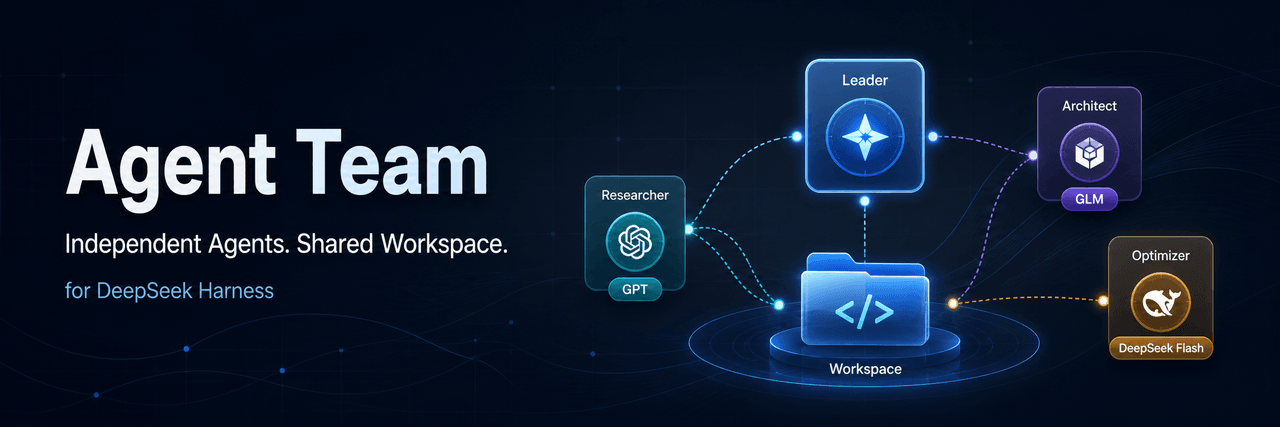 limuyang2/agent-team
Multi-agent team collaboration for DeepSeek Harness, with independent models, skills, MCP tools, contexts, and a shared …
limuyang2/agent-team
Multi-agent team collaboration for DeepSeek Harness, with independent models, skills, MCP tools, contexts, and a shared …